Im zweiten Teil geht es nun an die Einrichtung von Openmediavault.
Zu Beginn wurde das Adminpasswort im Menüpunkt "Allgemeine Einstellungen" geändert.
Hier könnte man auch noch den Port ändern und die Verbindung mithilfe eines Zertifikates verschlüsseln. Unter dem Menüpunkt "Zertifikate" kann man sich auch ein eigenes Zertifikat erstellen.
Im zweiten Menüpunkt ist das Datum und die Zeit anzupassen.
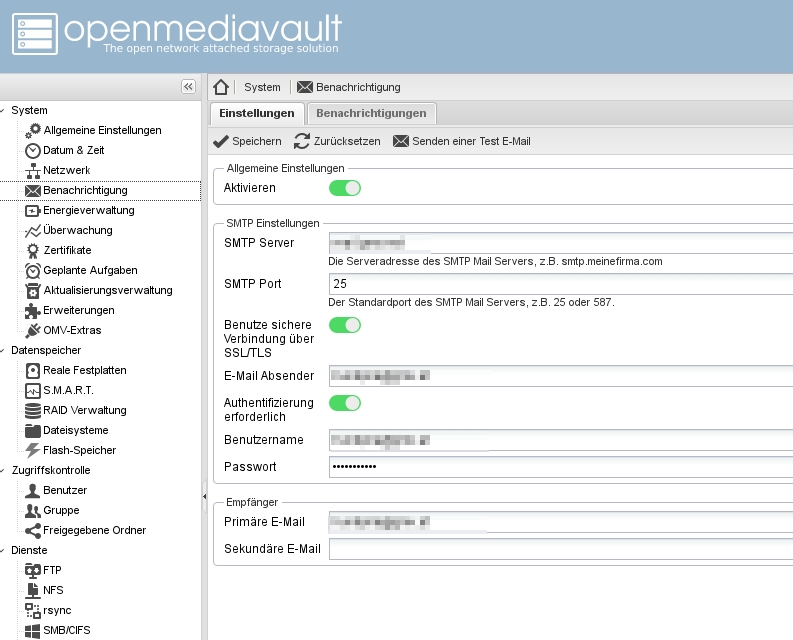
Unter "Benachrichtigungen" kann man, falls man es wünscht, sich Systemmeldungen per Mail senden lassen. Dazu aber später.
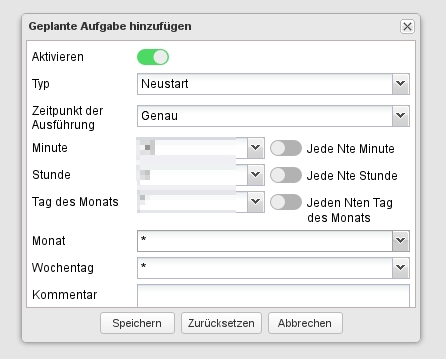
Bei "Geplante Aufgaben" kann man z.B. einen automatisierten Neustart festlegen.
Wie bereits zuvor erwähnt ist es möglich unter dem Menüpunkt "Zertifikate" sich ein eigenes Zertifikat zu erstellen.
Über den Menüpunkt "OMV-Extras" waren bereits beim allerersten Upgrade (siehe Part 1) zahlreiche Zusatzpakete installiert worden. Eine genaue Auflistung findet man hier .
Bei "Reale Festplatten und Dateisysteme bindet man nun externe Datenträger ein. Bei mir hat es sich gezeigt, dass es notwendig war den USB-Stick zuvor mit ext4 zu formatieren (siehe Part 1).
Bei den Punkten "Benutzer und Freigegebene Ordner" ist es leicht einen Benutzer, dessen Passwort und Ordner anzulegen die später freigegeben werden sollen. Die Menüführung ist hier selbsterklärend. Auch die Einstellung der Rechtevergabe ist sehr übersichtlich gestaltet.
Ich habe diese "freigegebenen Ordner" danach unter dem Punkt SMB/CIFS (Samba) für das lokale Netzwerk sichtbar-, und mit dem geeigneten Passwort, auch als bearbeitbar konfiguriert.
Auch dieses Menü ist schlichtweg selbsterklärend.
Ein toller Punkt ist "Systeminformationen". Hier erfährt man anhand einer übersichtlichen Grafik Auslastung der Festplatten, CPU und RAM.
Die Bearbeitung der Datein auf dem NAS können wie bei mir einfach über den Dateimanager Dolphin (KDE), oder z.B über Midnight-Commander (Paket heißt mc) erfolgen.
Bei Dolphin war einfach über den Eintrag "Netzwerk" (unter Orte) auf Samba-Freigaben zu klicken. Fast sofort erschien das NAS. Durch Doppelklick wurden die freigegeben Ordner angezeigt. Wollte man einen davon öffnen wurde das Passwort verlangt. Dies klappte und klappt nach wie vor reibungslos.
Beim Midnight-Commander konnte ich einfach unter Datei durch den Eintrag "Samba-Protokoll" das NAS aufrufen und nach der Passworteingabe auf den jeweiligen freigegeben Ordner zugreifen.
Da ich das NAS zur Zeit nur im lokalen Netzwerk verwende, habe ich die Ports noch nicht geändert.
Den SSH-Port kann man leicht im Menüpunkt SSH ändern. Will man danach über die Konsole und per ssh auf das NAS zugreifen benötigt man zusätzlich den Befehl -p[Port].
Also: ssh -p[neuer Port ohne Klammern] root@[IP-Adresse ohne Klammern]
Nach fast einem Monat Laufzeit gibt es keinerlei Probleme. Alles läuft reibungslos und ist so nützlich, dass es bereits jetzt fast nicht mehr wegzudenken ist.
Allerdings bekomme ich über die Systemmails oft Meldungen wie z.B.:
/etc/cron.daily/logrotate:
error:log /var/log/alternatives.log last
rotated in the future -- rotation forced
Die beeinflussen zwar die Funktion nicht, aber dem Wort "error" möchte ich doch auf den Grund gehen (event. in Part 3). Bis jetzt war meine Internetrecherche, auch beim OMV-Wiki, aber erfolglos.
Roman.
Posts mit dem Label Netzwerk werden angezeigt. Alle Posts anzeigen
Mittwoch, 19. Juli 2017
Samstag, 1. Oktober 2016
Creating private shared folder on openSUSE Leap 42.1 with KDE (Plasma 5)
Unlängst unterhielt ich mich mit Didi von Didis Blogazo (über unseren XMPP Klient) über Ordnerfeigaben auf ein und demselben PC. Also nicht im Heimnetzwerk oder ähnliches.
Didi erstellte dazu einen Blogeintrag: Gemeinsamer Ordner mit Samba...
Ich hatte es jedoch in der Zwischenzeit bereits selbst gelöst. Möchte jedoch, inspiriert durch Didis Eintrag, auch meinen Weg darstellen.
Aufgabe:
Es sind auf einen PC mehrere Nutzer. Alle haben einen eigenen Zugang. Z. B. jedes Familienmitglied hat einen eigenen Account auf einen gemeinsamen PC.
Nun sollen sich zwei Nutzer einen Ordner teilen dürfen, die anderen Nutzer sollen darauf aber keinen Zugriff haben.
In meinem folgenden Beispiel sollen "roman" und "familie" Zugriff auf einen gemeinsamen Ordner haben, "max" soll dieser Zugriff jedoch verwährt bleiben.
Da alle neuen Nutzer automatisch der Gruppe "user" angehören, würde bei der Möglichkeit von Didi aber auch "max" Zugriff auf den Ordner haben.
Deshalb muss man eine zuvor eine neue Gruppe erstellen!
Über YaST gelangt man zur Gruppenverwaltung.
Nach dem öffnen der Gruppenverwaltung sieht man die angemeldeten Nutzer mit der Gruppenanghörigkeit.
Über den Reiter Gruppe und "Hinzufügen" legt man eine neue Gruppe an. Wählt einen Namen aus (man kann frei wählen - hier in meinem Fall "Datenaustausch") und fügt die gewünschten Gruppenmitglieder hinzu.
Nach "OK" sieht man bereits die neue Gruppe und deren Mitglieder.
YaST wird geschlossen und der Dateimanager Dolphin geöffnet. Nun wird ein neuer Ordner (der neue gemeinsame Ordner) erstellt. Hier z. B. "Sammelordner". Danach wird Dolphin wieder geschlossen und im "Super-User-Mode" (also mit root-Rechten) geöffnet.
Über "Orte - Basisordner - home - roman" gelangt man zum angelegten Sammelordner und öffnet ihn mit Rechtsklick und "Eigenschaften".
Unter "Berechtigung" gibt man der Gruppe auch die Möglichkeit für "Anzeigen & Ändern des Inhalts möglich", ebenso ändert man bei "Eigentümer" die Gruppe auf die neu angelegte Gruppe (in meinem Fall auf "Datenaustausch").
Bei der Einstellmöglichkeit "Erweiterte Berechtigung" fügt man eine "Benannte Gruppe", in diesem Fall "Datenaustausch" hinzu. Diese und der Eintrag "Maske" sollte mit drei grünen Häkchen versehen sein. Ebenso der Eigentümer und die Eigentümer-Gruppe. "Sonstige" erhält keine Häkchen.
Nun wird Dolphin geschlossen und als "normaler User" wieder geöffnet, sowie eine Testdatei angelegt.
Dolphin wird geschlossen und eine neue Sitzung über "Menü (Anwendungsstarter) - Sitzung - Neue Sitzung" gestartet (Wechsel des Benutzers). In meinem Fall starte ich den Benutzer "familie".
Hier wird Dolphin normal gestartet. Über "Orte - Basisordner - home - roman" wird der Sammelodner angezeigt. Dieser wird per Drag & Drop in "Orte" integriert.
Der "Sammelordner" kann geöffnet, die Daten darin verwendet und gegebenenfalls auch gelöscht werden. Möchte man jedoch z.B. eine Textdatei öffnen, bearbeiten und wieder speichern klappt dies nicht. Die Rechtevergabe verbietet dies. Man muss zuvor die Datei herauskopieren - bearbeiten - und anschl. wieder in den Sammelordner speichern.
"roman" und "familie" können sich nun einfach Daten wie z.B. Fotos oder Videos teilen.
Nun wird wieder eine neue Sitzung gestartet - der Benutzer "max". Auch bei "max" wird Dolphin normal gestartet und versucht über "Orte - Basisordner - home - roman" den Sammelordner in "Orte" einzufügen. Hier fällt sofort auf, dass der Sammelordner nun mit einem Schlosssymbol versehen ist. Es ist möglich ihn in "Orte" zu integrieren (dabei verschwindet das Schlosssymbol), aber möchte man ihn öffnen wird der Zugriff verweigert.
"max" ist nicht Gruppenmitglied der Gruppe "Datenaustausch" und kann deshalb auf den Sammelordner nicht zugreifen.
Die Aufgabe wurde erfolgreich gelöst.
Roman.
PS: Danke an Didi, der sich meines Problems rasch angenommen hat.
Didi erstellte dazu einen Blogeintrag: Gemeinsamer Ordner mit Samba...
Ich hatte es jedoch in der Zwischenzeit bereits selbst gelöst. Möchte jedoch, inspiriert durch Didis Eintrag, auch meinen Weg darstellen.
Aufgabe:
Es sind auf einen PC mehrere Nutzer. Alle haben einen eigenen Zugang. Z. B. jedes Familienmitglied hat einen eigenen Account auf einen gemeinsamen PC.
Nun sollen sich zwei Nutzer einen Ordner teilen dürfen, die anderen Nutzer sollen darauf aber keinen Zugriff haben.
In meinem folgenden Beispiel sollen "roman" und "familie" Zugriff auf einen gemeinsamen Ordner haben, "max" soll dieser Zugriff jedoch verwährt bleiben.
Da alle neuen Nutzer automatisch der Gruppe "user" angehören, würde bei der Möglichkeit von Didi aber auch "max" Zugriff auf den Ordner haben.
Deshalb muss man eine zuvor eine neue Gruppe erstellen!
Über YaST gelangt man zur Gruppenverwaltung.
Nach dem öffnen der Gruppenverwaltung sieht man die angemeldeten Nutzer mit der Gruppenanghörigkeit.
Über den Reiter Gruppe und "Hinzufügen" legt man eine neue Gruppe an. Wählt einen Namen aus (man kann frei wählen - hier in meinem Fall "Datenaustausch") und fügt die gewünschten Gruppenmitglieder hinzu.
Nach "OK" sieht man bereits die neue Gruppe und deren Mitglieder.
YaST wird geschlossen und der Dateimanager Dolphin geöffnet. Nun wird ein neuer Ordner (der neue gemeinsame Ordner) erstellt. Hier z. B. "Sammelordner". Danach wird Dolphin wieder geschlossen und im "Super-User-Mode" (also mit root-Rechten) geöffnet.
Über "Orte - Basisordner - home - roman" gelangt man zum angelegten Sammelordner und öffnet ihn mit Rechtsklick und "Eigenschaften".
Unter "Berechtigung" gibt man der Gruppe auch die Möglichkeit für "Anzeigen & Ändern des Inhalts möglich", ebenso ändert man bei "Eigentümer" die Gruppe auf die neu angelegte Gruppe (in meinem Fall auf "Datenaustausch").
Bei der Einstellmöglichkeit "Erweiterte Berechtigung" fügt man eine "Benannte Gruppe", in diesem Fall "Datenaustausch" hinzu. Diese und der Eintrag "Maske" sollte mit drei grünen Häkchen versehen sein. Ebenso der Eigentümer und die Eigentümer-Gruppe. "Sonstige" erhält keine Häkchen.
Nun wird Dolphin geschlossen und als "normaler User" wieder geöffnet, sowie eine Testdatei angelegt.
Dolphin wird geschlossen und eine neue Sitzung über "Menü (Anwendungsstarter) - Sitzung - Neue Sitzung" gestartet (Wechsel des Benutzers). In meinem Fall starte ich den Benutzer "familie".
Hier wird Dolphin normal gestartet. Über "Orte - Basisordner - home - roman" wird der Sammelodner angezeigt. Dieser wird per Drag & Drop in "Orte" integriert.
Der "Sammelordner" kann geöffnet, die Daten darin verwendet und gegebenenfalls auch gelöscht werden. Möchte man jedoch z.B. eine Textdatei öffnen, bearbeiten und wieder speichern klappt dies nicht. Die Rechtevergabe verbietet dies. Man muss zuvor die Datei herauskopieren - bearbeiten - und anschl. wieder in den Sammelordner speichern.
"roman" und "familie" können sich nun einfach Daten wie z.B. Fotos oder Videos teilen.
Nun wird wieder eine neue Sitzung gestartet - der Benutzer "max". Auch bei "max" wird Dolphin normal gestartet und versucht über "Orte - Basisordner - home - roman" den Sammelordner in "Orte" einzufügen. Hier fällt sofort auf, dass der Sammelordner nun mit einem Schlosssymbol versehen ist. Es ist möglich ihn in "Orte" zu integrieren (dabei verschwindet das Schlosssymbol), aber möchte man ihn öffnen wird der Zugriff verweigert.
"max" ist nicht Gruppenmitglied der Gruppe "Datenaustausch" und kann deshalb auf den Sammelordner nicht zugreifen.
Die Aufgabe wurde erfolgreich gelöst.
Roman.
PS: Danke an Didi, der sich meines Problems rasch angenommen hat.
Abonnieren
Posts (Atom)


