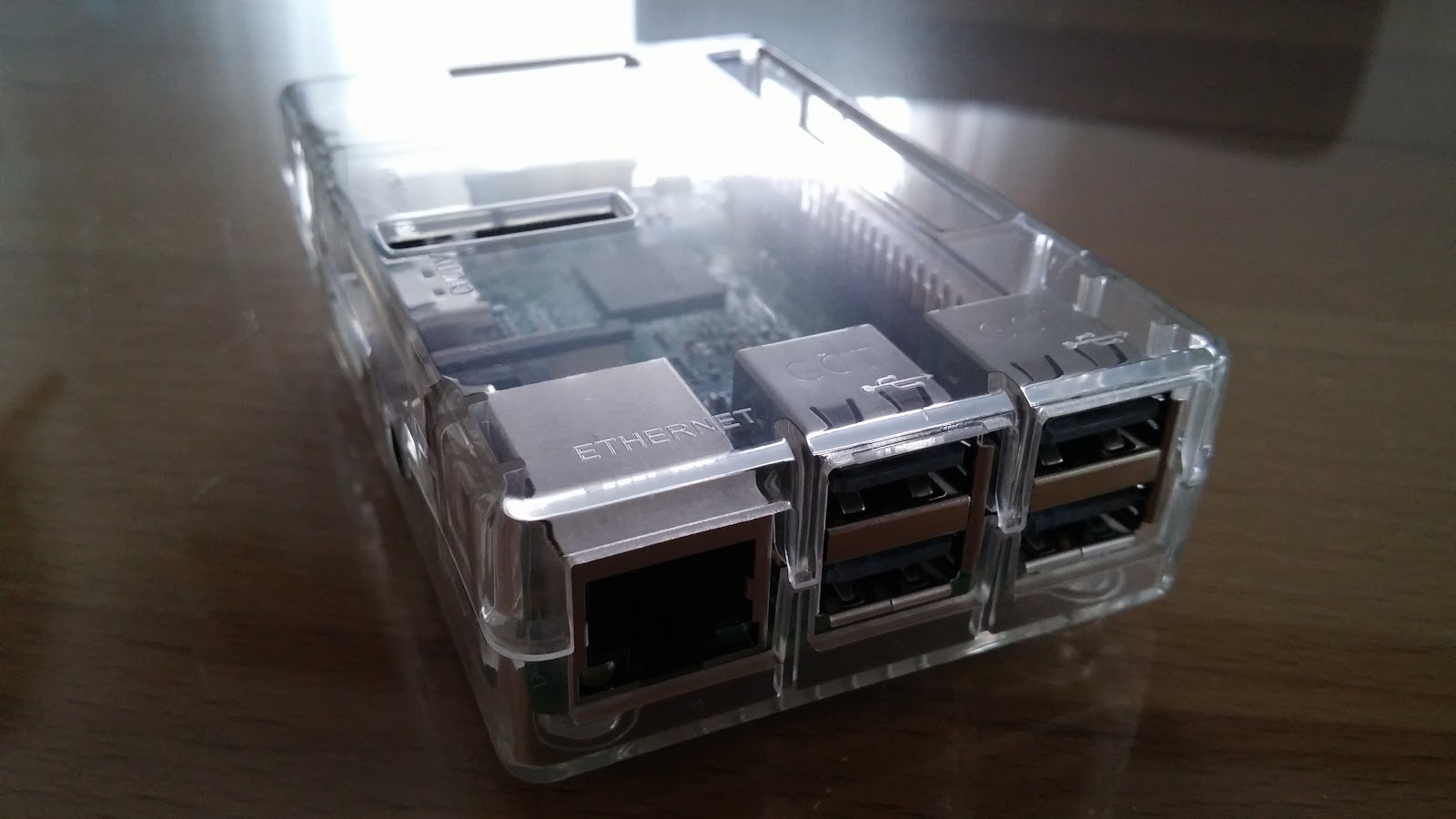
Im zweiten Teil geht es nun an die Einrichtung von Openmediavault.
Zu Beginn wurde das Adminpasswort im Menüpunkt "Allgemeine Einstellungen" geändert.
Hier könnte man auch noch den Port ändern und die Verbindung mithilfe eines Zertifikates verschlüsseln. Unter dem Menüpunkt "Zertifikate" kann man sich auch ein eigenes Zertifikat erstellen.
Im zweiten Menüpunkt ist das Datum und die Zeit anzupassen.
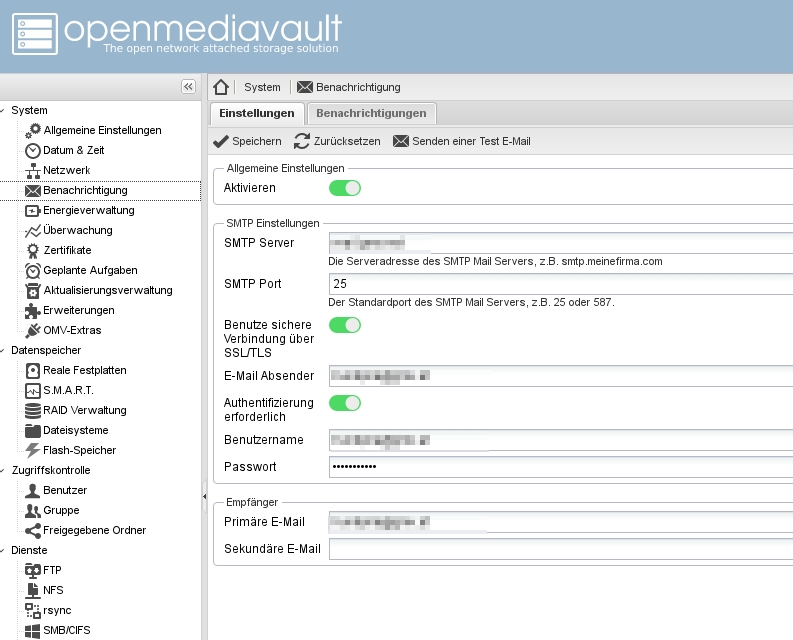
Unter "Benachrichtigungen" kann man, falls man es wünscht, sich Systemmeldungen per Mail senden lassen. Dazu aber später.
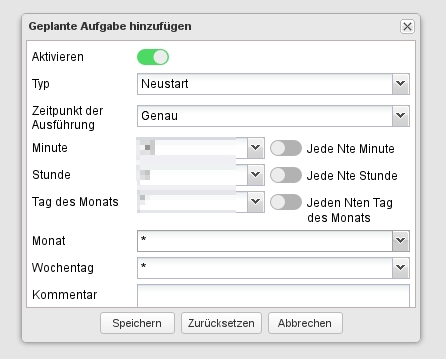
Bei "Geplante Aufgaben" kann man z.B. einen automatisierten Neustart festlegen.
Wie bereits zuvor erwähnt ist es möglich unter dem Menüpunkt "Zertifikate" sich ein eigenes Zertifikat zu erstellen.
Über den Menüpunkt "OMV-Extras" waren bereits beim allerersten Upgrade (siehe Part 1) zahlreiche Zusatzpakete installiert worden. Eine genaue Auflistung findet man hier .
Bei "Reale Festplatten und Dateisysteme bindet man nun externe Datenträger ein. Bei mir hat es sich gezeigt, dass es notwendig war den USB-Stick zuvor mit ext4 zu formatieren (siehe Part 1).
Bei den Punkten "Benutzer und Freigegebene Ordner" ist es leicht einen Benutzer, dessen Passwort und Ordner anzulegen die später freigegeben werden sollen. Die Menüführung ist hier selbsterklärend. Auch die Einstellung der Rechtevergabe ist sehr übersichtlich gestaltet.
Ich habe diese "freigegebenen Ordner" danach unter dem Punkt SMB/CIFS (Samba) für das lokale Netzwerk sichtbar-, und mit dem geeigneten Passwort, auch als bearbeitbar konfiguriert.
Auch dieses Menü ist schlichtweg selbsterklärend.
Ein toller Punkt ist "Systeminformationen". Hier erfährt man anhand einer übersichtlichen Grafik Auslastung der Festplatten, CPU und RAM.
Die Bearbeitung der Datein auf dem NAS können wie bei mir einfach über den Dateimanager Dolphin (KDE), oder z.B über Midnight-Commander (Paket heißt mc) erfolgen.
Bei Dolphin war einfach über den Eintrag "Netzwerk" (unter Orte) auf Samba-Freigaben zu klicken. Fast sofort erschien das NAS. Durch Doppelklick wurden die freigegeben Ordner angezeigt. Wollte man einen davon öffnen wurde das Passwort verlangt. Dies klappte und klappt nach wie vor reibungslos.
Beim Midnight-Commander konnte ich einfach unter Datei durch den Eintrag "Samba-Protokoll" das NAS aufrufen und nach der Passworteingabe auf den jeweiligen freigegeben Ordner zugreifen.
Da ich das NAS zur Zeit nur im lokalen Netzwerk verwende, habe ich die Ports noch nicht geändert.
Den SSH-Port kann man leicht im Menüpunkt SSH ändern. Will man danach über die Konsole und per ssh auf das NAS zugreifen benötigt man zusätzlich den Befehl -p[Port].
Also: ssh -p[neuer Port ohne Klammern] root@[IP-Adresse ohne Klammern]
Nach fast einem Monat Laufzeit gibt es keinerlei Probleme. Alles läuft reibungslos und ist so nützlich, dass es bereits jetzt fast nicht mehr wegzudenken ist.
Allerdings bekomme ich über die Systemmails oft Meldungen wie z.B.:
/etc/cron.daily/logrotate:
error:log /var/log/alternatives.log last
rotated in the future -- rotation forced
Die beeinflussen zwar die Funktion nicht, aber dem Wort "error" möchte ich doch auf den Grund gehen (event. in Part 3). Bis jetzt war meine Internetrecherche, auch beim OMV-Wiki, aber erfolglos.
Roman.
Posts mit dem Label RaspberryPi werden angezeigt. Alle Posts anzeigen
Mittwoch, 19. Juli 2017
Mittwoch, 5. Juli 2017
NAS (Network-Attached-Storage) with Openmediavault on RaspberryPi 3 - (Part 1)
"Irgendwann findet der RaspberryPi den Weg in jedes Haus!" - Diese Worte habe ich vor kurzem auf Twitter geschrieben.
Der RaspberryPi hat den Weg zu mir gefunden, da ich mich schon seit längerem mit dem Gedanken beschäftigte, mir ein kostengünstiges NAS anzuschaffen oder selbst zu bauen. Dessen Funktion sollte ein immer erreichbarer Datenträger sein, auf den die PC's, Laptops und Smartphones zuhause zugreifen können (im Haus befinden sich Linux, Android und (leider) Geräte die mit Windows laufen).
Schlicht gesagt eine kleine "Heim-Cloud". Ein "Spiegeln" (RAID 1) diverser Festplatten auf dem NAS wäre nicht unbedingt von Nöten, sowie (zur Zeit) ein Zugang von jenseits des Routers.
Die Möglichkeit einfach einen USB-Stick in den Router zu stecken und als externes Laufwerk zu mounten bestand/besteht bei meinem Router nicht. Weiters reizte es mich einfach mit dem RaspberryPi zu hantieren.
Kaum war der Entschluss gefasst, wurde auch schon die Hardware bestellt.
Einkaufsliste:
- RaspberryPi 3 Modell B
- 16 GB SD-Karte (Class 10)
- Netzteil 5V / 3A
- Gehäuse (transparent) mit 2 Kühlkörper
- USB-Stick mit 16 GB (als Festplatte) (mit ext4 formatiert!!)
Da ich den 16 GB USB-Stick bereits hatte, beliefen sich die Kosten auf rund € 62,-. In einem RaspberryPi-Forum wurden die Jahresstromkosten im 24/7-Betrieb mit rund € 12,- veranschlagt. (Schande - als ehemaliger Elektriker sollte ich mir das auch selbst ausrechnen können :-) ) Kosten und Nutzen-Faktor ist also in Ordnung.
Als Software sollte "Openmediavault", eine freie Software die auf Debian/GNU (Jessie) beruht zum Einsatz kommen.
Ablauf:
Das aktuelle Image von Openmediavault für den RaspberryPi 3 wurde von hier heruntergeladen.
Das Entpacken der .gz-Datei führte ich mit dem Dateimanager Dolphin von KDE per Rechtsklick und "hier entpacken" durch. Die rund 530 MB wuren so zu einer 3,6 GB großen Datei.
Die SD-Karte wurde mittels dem mitgelieferten Adapter in den PC (bei mir ein openSUSE leap 42.2 System mit der KDE Oberfläche) gesteckt. Danach wurde in der Konsole/Terminal mit root-Rechten (su oder sudo) durch den Befehl fdisk -l (fdisk -kleines L) der Mountpoint der SD-Karte herausgefunden. fdisk -l gab bei mir /dev/sdb1 aus.
Beim Übertragen der entpackten .img-Datei auf die SD-Karte gab es ein kleines Problem. Der, in diversen Anleitungen und Linuxzeitschriften empfohlene Konsolenbefehl dd (dd if=omv_rpi2_rpi3_3.063.img of=/dev/sdb1) klappte trotz Erfolgsbestätigung nicht. Der RaspberryPi fand danach auf dieser SD-Karte keine bootbare Datei.
Deshalb habe ich das Programm imagewriter von SUSE Studio für das Kopieren der .img-Datei verwendet. Imagewriter ist ein grafisches Tool, dessen Zweck es ist bootfähige USB-Sticks zu erstellen. Das Programm ist in den Standard-Repos von openSUSE enthalten. Damit klappte es sofort. Auffallend war jedoch, dass imagewriter den Mountpoint der SD-Karte auf /dev/sdb statt auf /dev/sdb1 fand. Hier lag wahrscheinlich der Fehler.
Anschließend kam die SD-Karte in den RaspberryPi. Ein Netzwerkkabel wurde als Verbindung in den RaspberryPi und in den Router gesteckt, sowie das Netzteil in die Steckdose. Der RaspberryPi erwachte zum Leben.
Am PC ermittelte ich durch den Aufruf des Dashboard des Routers im Browser (IP-Adresse des Routers in die Adresszeile eingeben) alle derzeit verbundenen Geräte mit dem Router und entdeckte auch bereits den RaspberryPi. Durch Anklicken konnte ich dessen (derzeitige) IP-Adresse in Erfahrung bringen, und durch einen weiteren Klick konnte ich auch den Router anweisen zukünftig den RaspberryPi immer die gleiche IP-Adresse zu zuweisen. Eine gleiche IP-Adresse ist wichtig für das spätere Arbeiten mit dem NAS.
Nach dem Speichern der Änderungen verließ ich wieder das Router-Dashboard.
Da SSH (Secure Shell) bei Openmediavault bereits standardmäßig aktiviert war, öffnete ich die Konsole am PC und rief mit dem Befehl ssh root@[ermittelte IP-Adresse] Openmediavault auf. Hier, beim ersten Einstieg wurde die Bestätigung des Fingerprints verlangt. Danach das Passwort. Standardmäßig ist für root das Passwort "openmediavault" eingestellt. Nach dessen Eingabe war man auch schon als root angemeldet.
Es wurde empfohlen zuerst eine Aktualisierung und anschließend einen shutdown durchzuführen. Daher führte ich die System-Aktualisierung mit den Befehlen apt-get update und danach apt-get upgrade durch. Nach der Aktualisierung, welche rund 5min dauerte, fuhr ich mit shutdown -h 0 das System herunter und nahm den RaspberryPi vom Strom.
Erst Jetzt wurde der 16 GB USB-Stick in den RaspberryPi gesteckt und dieser wieder mit Strom versorgt, sodass er das frische Betriebssystem auf der SD-Karte wieder hochfuhr (erneut bootete - Satzänderung nach Blogkommentar von Didi). In weiterer Folge zeigte sich ein Problem mit der Formatierung des USB-Sticks. Dieser war mit FAT formatiert. In Wikipedia stand zwar, dass Openmediavault mit FAT umgehen könne, aber auf dessen Website wurde FAT nicht aufgelistet. In einschlägigen Foren wurde als Formatierung ext4 empfohlen. Interessanterweise gab es keine Probleme beim Einbinden des Datenträgers, sondern in weiterer Folge mit der Rechtevergabe der einzelnen Benutzer. Die Umformatierung des vom RaspberryPi wieder entferneten und in den PC gesteckten USB-Sticks erledigte ich mit dem openSUSE Partitionierer, den ich über das YasT-Kontrollzentrum aufrief. Danach steckte ich den Stick zurück in den RaspberryPi.
Erneut meldete ich mich als root über die Konsole des PC's mit ssh root@[ermittelte IP-Adresse] an. Mit dem Befehl passwd root änderte ich das Standardpasswort für root und meldete mich wieder ab.
Durch Aufrufen der nun ständig gleichbleibenden IP-Adresse des NAS im Browser gelangte ich nun zum Dashboard von Openmediavault. Hier stellt man zuerst die Sprache ein und meldet sich als admin mit dem Standardpasswort (für admin) "openmediavault" an. Gleich zu Beginn führte ich eine Passwortänderung unter dem ersten Menüpunkt "Webadminpasswort"durch.
Beim Übertragen der entpackten .img-Datei auf die SD-Karte gab es ein kleines Problem. Der, in diversen Anleitungen und Linuxzeitschriften empfohlene Konsolenbefehl dd (dd if=omv_rpi2_rpi3_3.063.img of=/dev/sdb1) klappte trotz Erfolgsbestätigung nicht. Der RaspberryPi fand danach auf dieser SD-Karte keine bootbare Datei.
Deshalb habe ich das Programm imagewriter von SUSE Studio für das Kopieren der .img-Datei verwendet. Imagewriter ist ein grafisches Tool, dessen Zweck es ist bootfähige USB-Sticks zu erstellen. Das Programm ist in den Standard-Repos von openSUSE enthalten. Damit klappte es sofort. Auffallend war jedoch, dass imagewriter den Mountpoint der SD-Karte auf /dev/sdb statt auf /dev/sdb1 fand. Hier lag wahrscheinlich der Fehler.
Anschließend kam die SD-Karte in den RaspberryPi. Ein Netzwerkkabel wurde als Verbindung in den RaspberryPi und in den Router gesteckt, sowie das Netzteil in die Steckdose. Der RaspberryPi erwachte zum Leben.
Am PC ermittelte ich durch den Aufruf des Dashboard des Routers im Browser (IP-Adresse des Routers in die Adresszeile eingeben) alle derzeit verbundenen Geräte mit dem Router und entdeckte auch bereits den RaspberryPi. Durch Anklicken konnte ich dessen (derzeitige) IP-Adresse in Erfahrung bringen, und durch einen weiteren Klick konnte ich auch den Router anweisen zukünftig den RaspberryPi immer die gleiche IP-Adresse zu zuweisen. Eine gleiche IP-Adresse ist wichtig für das spätere Arbeiten mit dem NAS.
Nach dem Speichern der Änderungen verließ ich wieder das Router-Dashboard.
Da SSH (Secure Shell) bei Openmediavault bereits standardmäßig aktiviert war, öffnete ich die Konsole am PC und rief mit dem Befehl ssh root@[ermittelte IP-Adresse] Openmediavault auf. Hier, beim ersten Einstieg wurde die Bestätigung des Fingerprints verlangt. Danach das Passwort. Standardmäßig ist für root das Passwort "openmediavault" eingestellt. Nach dessen Eingabe war man auch schon als root angemeldet.
Es wurde empfohlen zuerst eine Aktualisierung und anschließend einen shutdown durchzuführen. Daher führte ich die System-Aktualisierung mit den Befehlen apt-get update und danach apt-get upgrade durch. Nach der Aktualisierung, welche rund 5min dauerte, fuhr ich mit shutdown -h 0 das System herunter und nahm den RaspberryPi vom Strom.
Erst Jetzt wurde der 16 GB USB-Stick in den RaspberryPi gesteckt und dieser wieder mit Strom versorgt, sodass er das frische Betriebssystem auf der SD-Karte wieder hochfuhr (
Erneut meldete ich mich als root über die Konsole des PC's mit ssh root@[ermittelte IP-Adresse] an. Mit dem Befehl passwd root änderte ich das Standardpasswort für root und meldete mich wieder ab.
Durch Aufrufen der nun ständig gleichbleibenden IP-Adresse des NAS im Browser gelangte ich nun zum Dashboard von Openmediavault. Hier stellt man zuerst die Sprache ein und meldet sich als admin mit dem Standardpasswort (für admin) "openmediavault" an. Gleich zu Beginn führte ich eine Passwortänderung unter dem ersten Menüpunkt "Webadminpasswort"durch.
Das Fundament für mein NAS war somit erstellt.
Das Einrichten von Openmediavault (Datenträger einbinden, Benutzer anlegen, Samba-Freigaben, Portänderung, .....) wird in Teil 2 folgen.
Roman.
Das Einrichten von Openmediavault (Datenträger einbinden, Benutzer anlegen, Samba-Freigaben, Portänderung, .....) wird in Teil 2 folgen.
Roman.
Abonnieren
Posts (Atom)