Über den Microblogging Client Turpial habe ich im Blog bereits mehrmals geschrieben. Seit Version 3 wirkt er sehr ausgereift und stabil.
(Auf der Webseite von Turpial erkennt man sogar mein Twitter-Profil)
OpenSUSE Leap 42.1
Ich hatte seit meiner Neuinstallation (openSUSE Leap 42.1) Turpial noch nicht installiert. Es liegt in den Standard-Repos in aktueller Version auf.
Turpial 3.0-2.2
libturpial 1.7.0-2.2
Aber nach der Installation will Turpial einfach nicht starten. (After installing Turpial dosen't start.)
Auch ein Start aus der Konsole brachte keinen Erfolg.
In der Konsole konnte man diese Fehlermeldung lesen: "ImportError: No module named pkg_resources"
Schuld daran ist das Paket "python-setuptools", welches nicht mitinstalliert wird. Installiert wird vom System hingegen "python3-setuptools".
"python-setuptools" wurde nachinstalliert und schon ist Turpial zum Leben erwacht! (Turpial dosen't work without "python-setuptools". After installing "python-setuptool" Turpial runs perfectly.)
Viel Spaß mit Turpial,
Roman.
Posts mit dem Label Twitter werden angezeigt. Alle Posts anzeigen
Freitag, 4. Dezember 2015
Sonntag, 5. Januar 2014
The new Turpial 3.0 in openSUSE 13.1
Turpial ist einer von mehreren Microblogging Programmen die am Linux-Desktop einen fixen Platz einnehmen.
Da Twitter seine API vor längerer Zeit geändert hat, konnte Turpial nicht mehr die Timeline abrufen.
Jetzt, nach einer längeren Durststrecke meldet sich Turpial mit der neuen stabilen Version 3.0 zurück.
Leider scheint es so, das bis jetzt nur Fedora es in die Repos aufgenommen hat. Für openSUSE steht Version 3.0 (noch) nicht zur Verfügung.
Also muss man sich die Sources selber integrieren! (Sources runterladen)
Am besten die Dateien in einen Ordner laden der im /home/.... Verzeichnis liegt. Z.B /home/benutzername/Turpial. Die Dateien darin entpacken.
Damit zum Schluss alles funktioniert benötigen wir noch weitere Pakete:
Nun ein Terminal offnen, und mit dem Befehl cd ins gewünschte Verzeichnis wechseln. z.B.
cd /home/benutzername/Turpial/tlibturpial-1.0
Dann den Befehl python setup.py build eingeben. (hier benötigt man noch keine root-Rechte)
Danach mit su + Passwort zu root werden und den Befehl python setup.py install eingeben.
Das Gleiche wird anschließend mit cd/home/benutzername/Turpial/turpial-3.0 erledigt.
Die gleichen Befehle python setup.py build + python setup.py install (mit root-Rechten)
Jetzt wird ein noch ein Skript benötigt, welches im Editor "Kate" geschrieben wird.
Wie folgt:
Und gespeichert als "turpial.sh" im "turpial-3.0" Ordner!
So, nun eine Konsole (Terminal) öffnen und den Befehl "turpial" eingeben.
Sieht schon gut aus!
Account eintragen:
Und los gehts!
Fast fertig. Fehlt nur noch ein Starter im K-Menü.
(Rechtklick auf das openSUSE-Symbol links unten.)
Das Turpial Symbol findet man im Turpial-3.0 Ordner unter pixmap.
Die 3-Spalten Ansicht von Turpial erreicht man so: (Klick auf den Werkzeugschlüssel)
Jetzt ist es geschafft! Turpial kann über das Start Menü aufgerufen werden, sieht echt toll aus und läuft einwandfrei! Super!
Roman.
Da Twitter seine API vor längerer Zeit geändert hat, konnte Turpial nicht mehr die Timeline abrufen.
Jetzt, nach einer längeren Durststrecke meldet sich Turpial mit der neuen stabilen Version 3.0 zurück.
Leider scheint es so, das bis jetzt nur Fedora es in die Repos aufgenommen hat. Für openSUSE steht Version 3.0 (noch) nicht zur Verfügung.
Also muss man sich die Sources selber integrieren! (Sources runterladen)
Damit zum Schluss alles funktioniert benötigen wir noch weitere Pakete:
- python
- python-gstreamer-0_10
- python-Babel
- python-webkitgtk
- python-setuptools
- python-Flask
- python-Jinja2
- notify
- pkg-resources
Nun ein Terminal offnen, und mit dem Befehl cd ins gewünschte Verzeichnis wechseln. z.B.
cd /home/benutzername/Turpial/tlibturpial-1.0
Dann den Befehl python setup.py build eingeben. (hier benötigt man noch keine root-Rechte)
Danach mit su + Passwort zu root werden und den Befehl python setup.py install eingeben.
Das Gleiche wird anschließend mit cd/home/benutzername/Turpial/turpial-3.0 erledigt.
Die gleichen Befehle python setup.py build + python setup.py install (mit root-Rechten)
Jetzt wird ein noch ein Skript benötigt, welches im Editor "Kate" geschrieben wird.
Wie folgt:
#!/bin/bash
export PYTHONPATH=$PWD
python turpial/main.py
Und gespeichert als "turpial.sh" im "turpial-3.0" Ordner!
So, nun eine Konsole (Terminal) öffnen und den Befehl "turpial" eingeben.
Sieht schon gut aus!
Account eintragen:
Und los gehts!
Fast fertig. Fehlt nur noch ein Starter im K-Menü.
(Rechtklick auf das openSUSE-Symbol links unten.)
Die 3-Spalten Ansicht von Turpial erreicht man so: (Klick auf den Werkzeugschlüssel)
Jetzt ist es geschafft! Turpial kann über das Start Menü aufgerufen werden, sieht echt toll aus und läuft einwandfrei! Super!
Roman.
Freitag, 13. September 2013
Jamendo
Eine der großen Plattformen für freie Musik ist unbestritten "Jamendo"!
Suchen und entdecken heißt die Devise!
Egal, ob man die passende Musik "teilen" will (z.B. über Twitter), oder downloaden möchte, man ist stets legal unterwegs, denn die Künstler der Plattform haben ihre Musik unter die Creative Commons Lizenz gestellt haben.
Bereits auf der Startseite werden eine Reihe von aktuell meist gespielten Hits aufgelistet und auch Radiosender vorgestellt.
Wurde ein Titel über Twitter verteilt, findet man sich auch bereits in der Timeline!
(Der links eingerahmte Titel wird später noch vorgestellt)
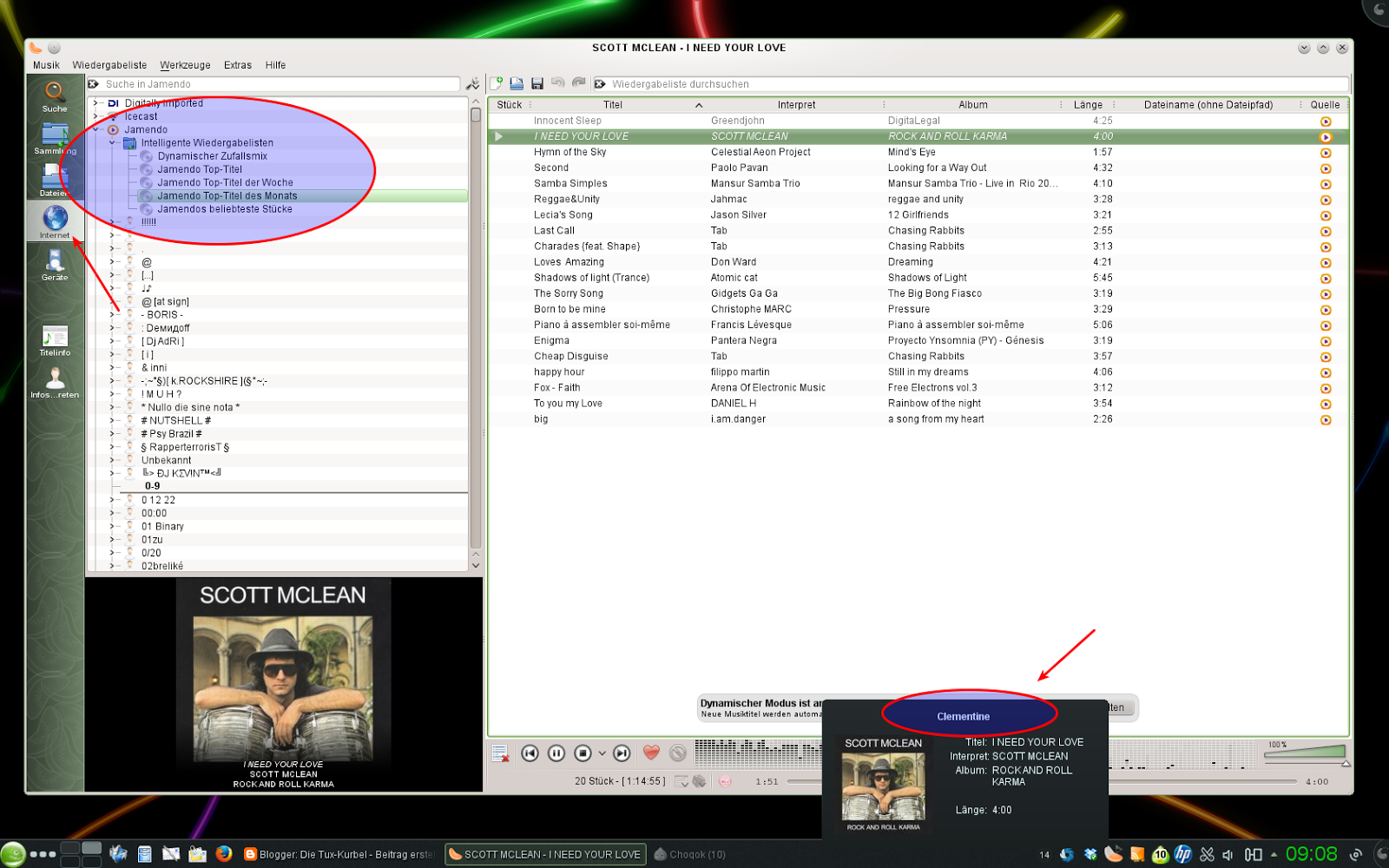
Sollte man, so wie ich, seine Musik mit dem Programm Clementine verwalten und abspielen, besteht die Möglichkeit Jamendo direkt einzubinden.
Clementine funktioniert übrigens gleichermaßen unter KDE und Gnome. Es basiert auf der älteren Amarok Version.
Nun darf ich noch Alberto Aduer - Que no pare (den zuvor links eingerahmten Titel) vorstellen!
//edit 04.06.2016
Den Link zu diesem Lied habe ich aus fragwürdigen lizenzrechtlichen Gründen entfernt. Aktuelle Ereignisse haben mich dazu veranlasst. Das Lied findet man nach wie vor auf Jamendo. Allerdings gibt es jetzt keinen HTML Code mehr dafür um es in z.B. einen Blog einzufügen. Ich möchte jedoch darauf hinweisen, dass der Name des Interpreten stets genannt wurde.
Suchen und entdecken heißt die Devise!
Egal, ob man die passende Musik "teilen" will (z.B. über Twitter), oder downloaden möchte, man ist stets legal unterwegs, denn die Künstler der Plattform haben ihre Musik unter die Creative Commons Lizenz gestellt haben.
Bereits auf der Startseite werden eine Reihe von aktuell meist gespielten Hits aufgelistet und auch Radiosender vorgestellt.
Wurde ein Titel über Twitter verteilt, findet man sich auch bereits in der Timeline!
(Der links eingerahmte Titel wird später noch vorgestellt)
Sollte man, so wie ich, seine Musik mit dem Programm Clementine verwalten und abspielen, besteht die Möglichkeit Jamendo direkt einzubinden.
Clementine funktioniert übrigens gleichermaßen unter KDE und Gnome. Es basiert auf der älteren Amarok Version.
Nun darf ich noch Alberto Aduer - Que no pare (den zuvor links eingerahmten Titel) vorstellen!
//edit 04.06.2016
Den Link zu diesem Lied habe ich aus fragwürdigen lizenzrechtlichen Gründen entfernt. Aktuelle Ereignisse haben mich dazu veranlasst. Das Lied findet man nach wie vor auf Jamendo. Allerdings gibt es jetzt keinen HTML Code mehr dafür um es in z.B. einen Blog einzufügen. Ich möchte jedoch darauf hinweisen, dass der Name des Interpreten stets genannt wurde.
Mittwoch, 4. September 2013
openSUSE 12.3 - Choqok - Twitter
Update am 15.09.2013:
Choqok 1.4-35.1 ist nun über das KDE/Update Repo verfügbar!
Die nachfolgende Anleitung ist nicht mehr nötig!
Roman
-----------------------------------------
Seit Ende Juni haben openSUSE-User mit den Microblogging-Tool Choqok die Timeline ihres Twitter-Accounts nicht mehr abrufen können. Schuld daran war die geänderte API seites Twitter.
Eine Aktualisierung des Tools auch über das KDE-Update Repo. brachte keine andere Version.
Doch gibts es Abhilfe (beim nächsten Distributions-Upgrade sicher nicht mehr nötig) um dennoch Twitter und Choqok zusammenzuführen.
http://de.opensuse.org/Hauptseite aufrufen, anschließend auf Downloads und Paketsuche klicken.
Andere Versionen anzeigen lassen.
Noch instabile Versionen anzeigen lassen. (Version ist aber völlig stabil!!)
Bestätigen.
Ausgewählte Version mit "1 Click install" installieren.
Anschließend in der Repo. Verwaltung (Yast) noch die Aktualisierung Aktivität wegklicken, um bei einer Online Aktualisierung nicht aus versehen andere Pakete zu aktualisieren.
Und schon sind Choqok und Twitter wieder vereint.
Roman.
Abonnieren
Posts (Atom)