Wie die Zeit vergeht! Unglaublich, aber es ist schon wieder ein halbes Jahr her, seit meinem letzten Blogeintrag.
Irgendwie gab es scheinbar keine so wichtigen Themen oder Neuerungen. Ich war aber nicht untätig.
im November stand wieder der Marathon an. Ich konnte meine Zeit gegenüber des Vorjahres um drei Minuten verbessern und lief die 42,195KM in einer Zeit von 3:31h.
Was Linux und openSUSE betrifft, ist alles unverändert. Weiterhin kommt leap 42.3 sowohl am Laptop als auch am PC zum Einsatz. Auch mein NAS (RaspberryPI - openmediavault) läuft wie am Schnürchen.
Nebenbei beschäftige ich mich zur Zeit, motiviert durch einen Freund (Softwareentwickler), etwas mit Datenbanken und deren praktischen Einsatz. Daher versuche ich mich näher mit LibreOffice Base auseinander zu setzen. Es ist zwar kein MS Access (Programm meines Freundes), aber zum Einstieg in diese Materie völlig ausreichend.
Als Ziel habe ich mir eine Softwarelösung zur Verwaltung eines Laufvereins gesetzt. Einige Abfragen und Formulare funktionieren bereits top. Formulare mit mehreren Unterformularen spießen sich noch.
Roman.
Posts mit dem Label LibreOffice werden angezeigt. Alle Posts anzeigen
Posts mit dem Label LibreOffice werden angezeigt. Alle Posts anzeigen
Dienstag, 2. Januar 2018
Donnerstag, 28. Juli 2016
Which OCR tool works well on openSUSE Leap 42.1? - Here is a brief overview.
OCR (optical character recognition) ist eine automatisierte Texterkennung. Texte in gescannten Bildern können erfasst werden und anschließend in eine Textdatei umgewandelt werden, wodurch diese bearbeitbar sind. Dies braucht man selten, aber doch.
Welches dieser Programme unter Linux, speziell bei openSUSE, effizient arbeitet, zeigt der folgende kurze Überblick:
Ausgangspunkt ist eine Textdatei in deutscher Sprache aus Wikipedia, die auf meinem HP Deskjet 2050-J510 series mit 300 dpi (grayscale) ausgedruckt wurde und anschließend mit 300 dpi (Graustufen) wieder mit dem HP Deskjet eingescannt wurde. Es wurden bewusst unterschiedliche Schriftgrößen verwendet und auch das eine oder andere Wort in englischer Sprache. Der Treiber des HP "All-in-one" kommt von hplip.
Testtext:


"Text" wählen und die anschließend gescannte Datei als.txt Datei speichern. Das Ergebnis ist jedoch mehr als fraglich. Kaum ein Wort wurde richtig erkannt.


Roman.
Welches dieser Programme unter Linux, speziell bei openSUSE, effizient arbeitet, zeigt der folgende kurze Überblick:
Ausgangspunkt ist eine Textdatei in deutscher Sprache aus Wikipedia, die auf meinem HP Deskjet 2050-J510 series mit 300 dpi (grayscale) ausgedruckt wurde und anschließend mit 300 dpi (Graustufen) wieder mit dem HP Deskjet eingescannt wurde. Es wurden bewusst unterschiedliche Schriftgrößen verwendet und auch das eine oder andere Wort in englischer Sprache. Der Treiber des HP "All-in-one" kommt von hplip.
Testtext:

XSane:
Um einen Scanner unter Linux zu betreiben führt der Weg an XSane kaum vorbei. Auch dieses Tool kann mit Texterkennung umgehen. XSane benötigt dazu aber die Pakete "gocr" und "gocr-gui" aus den Standard-Repos.


gimageReader
gimageReader ist eine grafische Oberfläche (GUI) von tesseract . Es ist in den Standard-Repos nicht enthalten, und muss über die Paketsuche eingebunden werden (als instabiles Paket). Es ist jedoch voll funktionstüchtig. Natürlich muss dazu auch tesseract installiert sein.


Ich habe das Ergebnis in ein LibreOffice Writer Dokument kopiert, verbessert und anschließend als .pdf gespeichert. Das Ergebnis ist hier bereits viel besser. Die rotmarkierten Stellen sind Fehler der Texterkennung. Typische Fehler sind Namen, Satzzeichen,...


Auch hier wird der Text mit 300 dpi gescannt. Anschließend mit "Text erkennen" überprüft.


Tesseract
Tesseract ist ein Tool rein für die Kommandozeile. Es liegt in den Standard-Repos vor und funktioniert einwandfrei. Das Ergebnis ist ident mit dem von gimageReader (natürlich, denn gimageReader arbeit ja mit tesseract).
Nun ist aber die Hürde mit der Konsole zu arbeiten für manche zu groß. Noch dazu ist im Jahre 2016 eine GUI für ein Programm kein Luxus mehr.

Online Dienst: Free Online OCR
Ein Beispiel für einen Web Dienst zu diesem Thema ist Free Online OCR . Hier habe ich den Testtext gesannt und in eine .pdf Datei umgewandelt. Diese wird hochgeladen und nach nicht mal einer Minute hat man die fertige Textdatei. Wahlweise .txt oder .docx. Ich habe wieder das Ergebnis (.txt) in ein LibreOffice Writer Dokument kopiert, verbessert und als .pdf gespeichert. Das Ergebnis ist das Beste meiner kleinen Testreihe. Die Fehler sind wieder rot gekennzeichnet.

Proprietäre und Open Source Software:
Natürlich gibt es noch einige proprietäre Software-Tools, auf diese möchte ich aber nicht weiter eingehen. Mein Interesse liegt doch eher bei Open Source.
Bei den Open Source Tools sollte Transkribus nicht unerwähnt bleiben. Dieses Tool befasst sich vor allem mit handgeschriebenen Texten (dazu fällt mich gleich die automatisierte Briefsortierung bei der Post ein). Dieses habe ich jedoch nicht getestet.
Bei den Open Source Tools sollte Transkribus nicht unerwähnt bleiben. Dieses Tool befasst sich vor allem mit handgeschriebenen Texten (dazu fällt mich gleich die automatisierte Briefsortierung bei der Post ein). Dieses habe ich jedoch nicht getestet.
Fazit:
Trotz einiger Möglichkeiten, installierbare Open Source OCR Tools zu nutzen, fällt mein Ergebnis doch eindeutig aus. Der Onlinedienst "Free Online OCR" hat die beste Erkennung und somit das beste Ergebnis.Roman.

Freitag, 17. Juni 2016
Open365 Beta with LibreOffice and KDE applications
Unlängst stolperte ich über einen Artikel bezüglich Open365. Da ich nur die Überschriften überflog verwechselte ich es natürlich prompt mit Office365 und blätterte weiter.
Ich habe keinerlei Erfahrung mit Office365 (Microsoft), deshalb kann ich auch keinen Vergleich mit Open365 (Open Source) erstellen.
Durch einen weiteren Artikel, in dem ich über das Wort "KDE" aufmerksam wurde, hatte ich von der webbasierenden LibreOffice Lösung erfahren. Diese soll auch die KDE Anwendung Kontact (Kalender, Kmail,...) beinhalten.
Startseite: https://open365.io/

Mein geliebter Browser QupZilla (WebKit) stellt allerdings die Startseite grässlich dar (Menüs sind deplatziert). Daher habe ich mit Firefox gearbeitet.
Über "Sign in" einen Account angelegt:

Hier wir nochmals deutlich auf den Beta-Status hingewiesen!
Nach dem ersten Login zeigt sich eine doch sehr schlichte Startseite (deutliche Dropbox Ähnlichkeit).


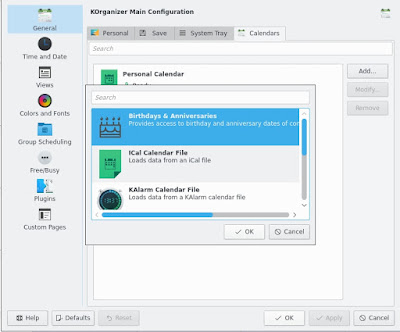
Ich habe keinerlei Erfahrung mit Office365 (Microsoft), deshalb kann ich auch keinen Vergleich mit Open365 (Open Source) erstellen.
Durch einen weiteren Artikel, in dem ich über das Wort "KDE" aufmerksam wurde, hatte ich von der webbasierenden LibreOffice Lösung erfahren. Diese soll auch die KDE Anwendung Kontact (Kalender, Kmail,...) beinhalten.
Startseite: https://open365.io/

Mein geliebter Browser QupZilla (WebKit) stellt allerdings die Startseite grässlich dar (Menüs sind deplatziert). Daher habe ich mit Firefox gearbeitet.
Über "Sign in" einen Account angelegt:

Hier wir nochmals deutlich auf den Beta-Status hingewiesen!
Nach dem ersten Login zeigt sich eine doch sehr schlichte Startseite (deutliche Dropbox Ähnlichkeit).

Open365 ist kostenlos, und wie man sieht beinhaltet es 20 GB Speicher.
Über den Menü-Button (in Google-Style) zeigen sich die Anwendungen:

LibreOffice ist in Version 5.0.5.2 mit Writer, Calc und Impress vertreten.


Unter "Mail" findet man Kontact mit den KDE Anwendungen Kmail, Kalender, Kontakte,....


Die Einbindung des Google Kalender fehlt (leider). Ich konnte aber ohne Probleme meinen Kalender (vom PC) exportieren (als iCal-Datei) und nach einen Upload in einen neu angelegten Ordner in meinem Home-Verzeichnis auf Open365, integrieren. Eine Synchronisation wird, so denke ich auf diesem Wege nicht stattfinden. Ich denke aber das dies über den umgekehrten Weg möglich ist. Dies werde ich noch ausprobieren.

Der erste Eindruck ist positiv. Bereits in der Beta-Ausgabe läuft alles sehr flüssig, nahezu reibungslos. Schreibt man im Writer einen Text, so merkt man doch eine kleine Verzögerung in den Drop-out-Menüs, wie z.B. bei der Schriftauswahl.
Betreibt man einen eigenen Server besteht auch die Möglichkeit den Clienten zu downloaden, was bei mir aber nicht zutrifft.
Die Idee LibreOffice mit KDE zu einem Paket zusammenzufassen und daraus etwas Nützliches zu basteln gefällt mir sehr gut und trifft bei mir sowohl die Linux, sowie die Open Source Begeisterung.
Ich freue mich auf die Finale Version!
Roman
Update 27.06.2016
Ich habe mit Didi von Didis Blogazo über open365 bezüglich einiger Probleme gesprochen. Darum möchte ich die nächsten Zeilen hinzufügen. (In Englisch, da sie auch ins Forum von open365 verlinkt werden)
Recently
a friend of mine reported about a problem with the calendar
application, which is included in Kontact (open365), in the open365
Forum.
He
wasn't able to open the context menu by right mouse click on his
Debian Gnome and Debian Xfce systems to add a new calendar or
something like that. On my openSUSE KDE system it always works well
and I can't report about problems or mistakes like that. Therefore I
was looking for a solution while I used open365 calendar. I found a
few interesting bugs:
First
of all – next steps refer to the front panel of the calendar
application.
When
a little star is placed within the filed above all calendars, which
are included, it is impossible to open context menu by right mouse
click. It seems that the right mouse click is out of order. The star
is generated by clicking the „Show all“-button. Only after the
star had been deleted and the word „Search“ had been shown in
this field, it was possible to open context menu. Very tricky!
Also
it is necessary that at least one calendar is selected and has got a
blue mark. Then it is possible to start setup of the calendar
properties and to add new events into calendar by context menu.
The
import and itegration of an iCal-file works well without problems
(File/Import/Import Calendar/….). So I'm able to create and delete
new events into the new calendar.
By
the way, currently it is clear to see that open365 is a Beta-Release.
Roman.
Freitag, 19. Dezember 2014
How I can integrate a picture in PDF forms with Open Source?
Der Titel klingt verräterisch danach, als ob ich erklären könnte wie es funktioniert, ein BIld in ein z.B. durch LibreOffice erstelltes PDF-Formular einzufügen.
Nein, leider! Ich würde es gerne selber wissen, deshalb die Frage!
Mit LibreOffice ein XML-Formulardokument zu erstellen ist ja ganz einfach. Als PDF exportiert ergibt es auch ein ganz nettes PDF-Formular.

In den verschiedenen Menüeinträgen kann man frei auswählen, ob man eine Liste ein Textfeld u.s.w erstellen möchte.

Sieht dann so aus:

Exportiert als PDF sieht das Dokument z.B. in Okular dann so aus:

Zuerst muss man die integrierten "Formeln und Formulare" erlauben!

Somit erscheinen auf die aufklappbaren Menüeinträge.

Alles klappt, bis auf den unteren Rahmen. Dort hätte ich gerne ein Bild eingefügt. Ich schaffe dies jedoch weder mit einem der Menüeinträge von LibreOffice, noch mit einem anderen mir bekannten Programm.
Hat jemand von Euch eine Idee?
Angeblich klappt das mit der Pro-Version des Adobe-Readers. Den habe ich aber nicht - und will ihn auch nicht haben. Es sollte mit Open Source klappen!!
Bin gespannt auf Eure Antworten!
Roman.
Nein, leider! Ich würde es gerne selber wissen, deshalb die Frage!
Mit LibreOffice ein XML-Formulardokument zu erstellen ist ja ganz einfach. Als PDF exportiert ergibt es auch ein ganz nettes PDF-Formular.
In den verschiedenen Menüeinträgen kann man frei auswählen, ob man eine Liste ein Textfeld u.s.w erstellen möchte.
Sieht dann so aus:
Exportiert als PDF sieht das Dokument z.B. in Okular dann so aus:
Zuerst muss man die integrierten "Formeln und Formulare" erlauben!
Somit erscheinen auf die aufklappbaren Menüeinträge.
Alles klappt, bis auf den unteren Rahmen. Dort hätte ich gerne ein Bild eingefügt. Ich schaffe dies jedoch weder mit einem der Menüeinträge von LibreOffice, noch mit einem anderen mir bekannten Programm.
Ziel:
Das Ziel wäre ein PDF-Formular-Dokument, welches auf einem Windows 7 Rechner mit installiertem Adobe-Reader (nicht die Pro-Version) geöffnet werden kann und verschiedene Menüeinträge wie Textfeld (für Namen), Listeneinträge (verschiedene Maßnahmen und Mittel) und ein einfügbares Bild (sollte genau in den vorgegebenen Rahmen passen) aufweist.Hat jemand von Euch eine Idee?
Angeblich klappt das mit der Pro-Version des Adobe-Readers. Den habe ich aber nicht - und will ihn auch nicht haben. Es sollte mit Open Source klappen!!
Bin gespannt auf Eure Antworten!
Roman.
Montag, 17. November 2014
I changed the look of LibreOffice 4.3.2.2 in openSUSE 13.2
Gestern schrieb ich, dass ich mich bereits zum Teil an das neue Aussehen von openSUSE gewöhnt habe. Das neue default-theme wirkt generell heller aber auch mehr grau-in-grau. Da ist der minte Fensterahmen ein guter Kontrast.
Viele Anwendungen jedoch sind weiterhin bunt (Icons,...) und stören das einheitliche Konzept.
Auch LibreOffice (hier in der Version 4.3.2.2) ist in seiner Menüleiste sehr farbenreich aufgestellt.
Dies ließ sich aber leicht ändern:
In den Optionen von LibreOffice auf Ansicht gehen und den Symbolstil auf "sifr" ändern.
 Das hat dann den Effekt:

Sicher etwas gewöhnungsbedürtig, aber im Gesamtbild am Desktop sehr harmonisch.
Tschüß,
Roman
Viele Anwendungen jedoch sind weiterhin bunt (Icons,...) und stören das einheitliche Konzept.
Auch LibreOffice (hier in der Version 4.3.2.2) ist in seiner Menüleiste sehr farbenreich aufgestellt.
Dies ließ sich aber leicht ändern:
In den Optionen von LibreOffice auf Ansicht gehen und den Symbolstil auf "sifr" ändern.
Sicher etwas gewöhnungsbedürtig, aber im Gesamtbild am Desktop sehr harmonisch.
Tschüß,
Roman
Dienstag, 1. Juli 2014
LibreOffice Impress mit Smartphone App steuern
Nach langer, langer Zeit, gibt es wieder einmal einen Eintrag in meinen Blog!
Also ich bin nicht verschollen, und auch nicht Teilnehmer der Tour de France (obwohl ich viel trainiere). Es gibt mich und diesen Blog noch!
Es fällt mir leider zur Zeit kein nennenswertes Thema ein, das es zu erwähnen gibt. Alles läuft bei meinem openSUSE 13.1 reibungslos.
Nebenbei kostet mir das Lernen für meine Matura ( ich hole die wirklich nach) natürlich auch noch Zeit.
Doch heute hat sich über die Paketverwaltung ein Update von LibreOffice angekündigt. Da ich bei meinem Officeprogramm lieber ein stabiles als neues haben möchte, habe ich diesbezüglich nur das Standard Repository aktiviert. (Update OSS)
Das Update kündigte an, über 80 Bugs zu beseitigen! - Einer war mir besonders wichtig und der war dabei - Yeah!
Mit LibreOffice 4.1.6.xx und teilweise Pakete von 4.1.9.xx schafft es Impress endlich wieder sich durch das (Android) LibreOffice Impress Smartphone App fernsteuern zu lassen.
Lange Zeit dachte ich, dass ein Bluetooth Bug daran schuld sei. Es wurde auch bei der 13.1'er Version anfangs über einen Bug bei der Verbindung von Bluetooth berichtet. Selbst ich machte einen diesbezüglichen Blogeintrag.
Seit heute klappt es nun wieder. Ich kann bei meinen Vorträgen mein Smartphone als Presenter einsetzen. Cool!
Ja, ja ..... mein Linux!
Übrigens habe ich für meine Frau eine kleine Arbeit geschrieben. Ich habe diese mit dem Writer von LibreOffice geschrieben und als Vergleich mit Lyx (LaTeX). Mit Lyx sieht das Ganze noch professioneller aus!
Also ich bin nicht verschollen, und auch nicht Teilnehmer der Tour de France (obwohl ich viel trainiere). Es gibt mich und diesen Blog noch!
Es fällt mir leider zur Zeit kein nennenswertes Thema ein, das es zu erwähnen gibt. Alles läuft bei meinem openSUSE 13.1 reibungslos.
Nebenbei kostet mir das Lernen für meine Matura ( ich hole die wirklich nach) natürlich auch noch Zeit.
Doch heute hat sich über die Paketverwaltung ein Update von LibreOffice angekündigt. Da ich bei meinem Officeprogramm lieber ein stabiles als neues haben möchte, habe ich diesbezüglich nur das Standard Repository aktiviert. (Update OSS)
Das Update kündigte an, über 80 Bugs zu beseitigen! - Einer war mir besonders wichtig und der war dabei - Yeah!
Mit LibreOffice 4.1.6.xx und teilweise Pakete von 4.1.9.xx schafft es Impress endlich wieder sich durch das (Android) LibreOffice Impress Smartphone App fernsteuern zu lassen.
Lange Zeit dachte ich, dass ein Bluetooth Bug daran schuld sei. Es wurde auch bei der 13.1'er Version anfangs über einen Bug bei der Verbindung von Bluetooth berichtet. Selbst ich machte einen diesbezüglichen Blogeintrag.
Seit heute klappt es nun wieder. Ich kann bei meinen Vorträgen mein Smartphone als Presenter einsetzen. Cool!
Ja, ja ..... mein Linux!
Übrigens habe ich für meine Frau eine kleine Arbeit geschrieben. Ich habe diese mit dem Writer von LibreOffice geschrieben und als Vergleich mit Lyx (LaTeX). Mit Lyx sieht das Ganze noch professioneller aus!
Samstag, 1. Februar 2014
openSUSE 13.1 Bluetooth-Bug besteht weiterhin
Über den Bug mit Bluetooth habe ich ja bereits geschrieben. Nun liegt KDE in Version 4.11.4 vor und LibreOffice in Version 4.1.4.2-2.3-i586 aus dem openSUSE Build Service-Repo vor.
Auch die LibreOffice Android App liegt in neuer Version vor.
Aber leider!
Immer noch ist es nicht mehr möglich LibreOffice Impress mit dem Smartphon ferzusteuern.
Das Smartphon verbindet sich mit dem PC/Laptop - auch der Datenaustausch ist möglich. Die Verbindung - Smartphon zum PC - scheitert aber (es kommt sofort zum Abbruch). An der Firewall liegt es auch nicht, und diverse Einstellungen wurden bereits oftmalig verändert.
Schade, denn bei openSUSE 12.3 lief das Alles reibungslos.
Vielleicht ändert sich nun etwas mit der LibreOffice Version 4.2 ?
Roman.
Auch die LibreOffice Android App liegt in neuer Version vor.
Aber leider!
Immer noch ist es nicht mehr möglich LibreOffice Impress mit dem Smartphon ferzusteuern.
Das Smartphon verbindet sich mit dem PC/Laptop - auch der Datenaustausch ist möglich. Die Verbindung - Smartphon zum PC - scheitert aber (es kommt sofort zum Abbruch). An der Firewall liegt es auch nicht, und diverse Einstellungen wurden bereits oftmalig verändert.
Schade, denn bei openSUSE 12.3 lief das Alles reibungslos.
Vielleicht ändert sich nun etwas mit der LibreOffice Version 4.2 ?
Roman.
Montag, 2. Dezember 2013
openSUSE 13.1 Bluetooth - Bug
In der aktuellen openSUSE hat sich doch leider ein Bug eingeschlichen!
Das Bluetooth-Paket "bluez" liegt in 13.1 in Version 5.8 vor, das sich noch (vor allem mit dem KDE Desktop) widerspenstig verhält.
In 12.3 gab es mit der Version 4.101 keinerlei Probleme. In beiden openSUSE-Versionen hatte ich stets KDE 4.11.2. (bzw. später 4.11.3)

Die Geräte (Smartphon und Laptop) lassen sich miteinander verbinden, und auch Daten vom Laptop aufs Smartphon senden. Aber will man wie ich das Smartphon als Fernsteuerung für LibreOffice Impress verwenden, stürzt KDE-Plasma ab mit der Meldung, dass mehr als ein Touchpad gefunden wurden. Bzw. kommt vom Android-Smartphon die Fehlermeldung sich nicht verbinden zu können.

Dies ist auch bereits bei Bugzilla aufgelistet!
Schade, da ich für meine Vorträge die Fernsteuerung für LibreOffice bereits lieben gelernt habe.
Falls jemand das nicht kennt - hier wird die Fernsteuerung gut beschrieben.
Ich hoffe das dieser Bug bald behoben ist.
Roman.
Das Bluetooth-Paket "bluez" liegt in 13.1 in Version 5.8 vor, das sich noch (vor allem mit dem KDE Desktop) widerspenstig verhält.
In 12.3 gab es mit der Version 4.101 keinerlei Probleme. In beiden openSUSE-Versionen hatte ich stets KDE 4.11.2. (bzw. später 4.11.3)

Die Geräte (Smartphon und Laptop) lassen sich miteinander verbinden, und auch Daten vom Laptop aufs Smartphon senden. Aber will man wie ich das Smartphon als Fernsteuerung für LibreOffice Impress verwenden, stürzt KDE-Plasma ab mit der Meldung, dass mehr als ein Touchpad gefunden wurden. Bzw. kommt vom Android-Smartphon die Fehlermeldung sich nicht verbinden zu können.

Dies ist auch bereits bei Bugzilla aufgelistet!
Schade, da ich für meine Vorträge die Fernsteuerung für LibreOffice bereits lieben gelernt habe.
Falls jemand das nicht kennt - hier wird die Fernsteuerung gut beschrieben.
Ich hoffe das dieser Bug bald behoben ist.
Roman.
Freitag, 22. November 2013
Darstellung der LibreOffice Symbole in openSUSE 13.1
Wie bereits angekündigt, ist nun bereits auch mein PC mit openSUSE 13.1 ausgestattet. Auch hier wiederum lief das von mir beschriebene Upgrade völlig problemlos durch.
Wie ebenfalls vermerkt, stellen sich aber die Symbole in LibreOffice seit dem Upgrade sehr klein dar. Obwohl in den "Optionen" von LibreOffice die Symbole auf "Groß" und "Oxygen" und die Skalierung von 100% auf 120% gestellt wurde.
Noch dazu sah es vielmehr wie eine alte Windows 2000 Version aus. Gut, solange es funktioniert.....
Es ließ mir aber keine Ruhe!
Bei mir lag es sowohl am Laptop, als auch am PC an den von SUSE neu installierten Paketen "ibus, ibus-gtk,..."
Ich suchte in der Paketverwaltung nach den Paket "libreoffice-kde4"-Extension. Worauf die Systemverwaltung das Deinstallieren einiger ibus-Pakete verlangte. Nach der Durchführung stellte ich wieder die Skalierung auf 100%, die Symbolgröße auf "Automatisch", und schon war LibreOffice wieder in das von mir gewohnte Aussehen verwandelt.
Vielleicht werden mir diese ibus-Pakete irgendwo abgehen. Aber bis jetzt ist mir jedenfalls nichts aufgefallen. Sollte sich das ändern werde ich es posten.
Roman.
Wie ebenfalls vermerkt, stellen sich aber die Symbole in LibreOffice seit dem Upgrade sehr klein dar. Obwohl in den "Optionen" von LibreOffice die Symbole auf "Groß" und "Oxygen" und die Skalierung von 100% auf 120% gestellt wurde.
Noch dazu sah es vielmehr wie eine alte Windows 2000 Version aus. Gut, solange es funktioniert.....
Es ließ mir aber keine Ruhe!
Bei mir lag es sowohl am Laptop, als auch am PC an den von SUSE neu installierten Paketen "ibus, ibus-gtk,..."
Ich suchte in der Paketverwaltung nach den Paket "libreoffice-kde4"-Extension. Worauf die Systemverwaltung das Deinstallieren einiger ibus-Pakete verlangte. Nach der Durchführung stellte ich wieder die Skalierung auf 100%, die Symbolgröße auf "Automatisch", und schon war LibreOffice wieder in das von mir gewohnte Aussehen verwandelt.
Vielleicht werden mir diese ibus-Pakete irgendwo abgehen. Aber bis jetzt ist mir jedenfalls nichts aufgefallen. Sollte sich das ändern werde ich es posten.
Roman.
Donnerstag, 21. November 2013
Repositorien einrichten unter openSUSE 13.1
Das Upgrade auf 13.1 ist geschafft (siehe Artikel Upgrade 13.1). Alle Standard-Repos sind eingebunden.
Der Linuxkenner, weiß natürlich sofort, dass ein gewissen "Feinschliff" noch in den Paketen nötig ist - Stichwort: Multimedia und Co.
Zuerst Yast aufrufen und die Repoverwaltung wählen.

Wie man hier sofort bemerkt, ist die Übersetzung noch nicht vollständig in 13.1. Viele Begriffe sind nicht auf Deutsch. Ein kleiner Makel!!
Danach auf "Hinzufügen/Add" und die Community Repos auswählen.

Anschließend die gewünschten Repos auswählen. Hierzu kann man sich auf der openSUSE Website schlau machen (Suchbegriff: Repositorien) Auffallend ist, dass das Nvidia Repo noch fehlt. ATI Repo gibts schon lange keines mehr, aber hier verweise ich auf Sebastian Siebert , der eine genaue Anleitung und ein Skript zur Installation bereitstellt.

Nach der Auswahl wird wieder die Softwareinstallation mittels Yast, und Installationsquellen aufrufen. Hier findet man neue Pakete, oder Pakete die von den neuen Repos ebenfalls angeboten werden. Will man nun den Anbieter von Paketen wechseln, muss man einfach nur auf "Wechsel von den Standard....." klicken und akzeptieren.


Danach sollte Eure "SUSE" so richtig alltagstauglich sein!
Ein weiterer Punkt der mir aufgefallen ist, ist das LibreOffice sich in 13.1 sehr verkleinert darstellt. Echt kleinwinzige Symbole. Diese können über "Optionen" zwar vergrößert werden, dies war bis zuletzt aber niemals notwendig (auch mit der selben Version nicht). Ich habe mir übrigens gleich die neuere Version aus dem Build-Repo LibreOffice geholt.
Viel Spass mit Eurer "SUSE",
Roman.
Der Linuxkenner, weiß natürlich sofort, dass ein gewissen "Feinschliff" noch in den Paketen nötig ist - Stichwort: Multimedia und Co.
Zuerst Yast aufrufen und die Repoverwaltung wählen.

Wie man hier sofort bemerkt, ist die Übersetzung noch nicht vollständig in 13.1. Viele Begriffe sind nicht auf Deutsch. Ein kleiner Makel!!
Danach auf "Hinzufügen/Add" und die Community Repos auswählen.

Anschließend die gewünschten Repos auswählen. Hierzu kann man sich auf der openSUSE Website schlau machen (Suchbegriff: Repositorien) Auffallend ist, dass das Nvidia Repo noch fehlt. ATI Repo gibts schon lange keines mehr, aber hier verweise ich auf Sebastian Siebert , der eine genaue Anleitung und ein Skript zur Installation bereitstellt.

Nach der Auswahl wird wieder die Softwareinstallation mittels Yast, und Installationsquellen aufrufen. Hier findet man neue Pakete, oder Pakete die von den neuen Repos ebenfalls angeboten werden. Will man nun den Anbieter von Paketen wechseln, muss man einfach nur auf "Wechsel von den Standard....." klicken und akzeptieren.


Danach sollte Eure "SUSE" so richtig alltagstauglich sein!
Ein weiterer Punkt der mir aufgefallen ist, ist das LibreOffice sich in 13.1 sehr verkleinert darstellt. Echt kleinwinzige Symbole. Diese können über "Optionen" zwar vergrößert werden, dies war bis zuletzt aber niemals notwendig (auch mit der selben Version nicht). Ich habe mir übrigens gleich die neuere Version aus dem Build-Repo LibreOffice geholt.
Viel Spass mit Eurer "SUSE",
Roman.
Freitag, 18. Oktober 2013
Jahreskalender mit LibreOffice Calc
Da der Jahreswechsel schon vor der Türe steht, beschäftigt man sich immer öfter mit Terminen, Dienstplänen, etc... die im Neuen Jahr sind.
Da kommt LibreOffice Calc ins Spiel. Also die OpenSource Exel-Variante.
Exel und Calc waren (und sind) für mich eher unliebsame Programme, da ich sie kaum nutze und deshalb unerfahren bin.
Das wollte ich ändern, und da kam mir eine Anleitung zum Erstellen eines dynamischen Kalenders gerade recht.
Einen Kalender der sich mit nur einem "Klick" auf das nächste Jahr umstellt und wieder ausgedruckt werden kann.
Unerfahren wie ich bin kostete mir das ganze 6 Stunden arbeit, die sich aber gelohnt haben.
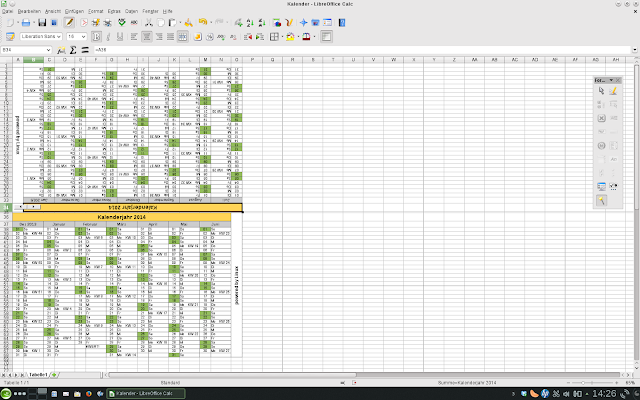
Eine Falt-Variante zum Aufstellen!

Sieht vergrößert so aus!
Das ganze aber auf ein Blatt Papier (eine Seite) zu bringen war auch nicht einfach. Man musste zuvor noch den Druckerbereich einstellen (Layouteinstellung/Tabelleneinstellung/Vertikal/Horizontal/Skaliermodus....)
Diese Druckereinstellungen werden aber ins Dokument gespeichert, und beim nächsten Öffnen der Datei sieht man transparent im Hintergrund bereits "Seite 1".
Im Dokument befindet sich eine Schaltfläche zum Weiterstellen der Jahreszahl (bis 2030 möglich) die am Ausdruck nicht ersichtlich ist.
Als .pdf Format abgespeichert sieht das dann so aus:

Fertig!
Wer Interesse daran hat, dem kann ich die Datei (per Mail) auch zusenden.
Zur Info: Die Datei wurde in LibreOffice Version 4.0 erstellt.
Roman.
Da kommt LibreOffice Calc ins Spiel. Also die OpenSource Exel-Variante.
Exel und Calc waren (und sind) für mich eher unliebsame Programme, da ich sie kaum nutze und deshalb unerfahren bin.
Das wollte ich ändern, und da kam mir eine Anleitung zum Erstellen eines dynamischen Kalenders gerade recht.
Einen Kalender der sich mit nur einem "Klick" auf das nächste Jahr umstellt und wieder ausgedruckt werden kann.
Unerfahren wie ich bin kostete mir das ganze 6 Stunden arbeit, die sich aber gelohnt haben.

Eine Falt-Variante zum Aufstellen!

Sieht vergrößert so aus!
Das ganze aber auf ein Blatt Papier (eine Seite) zu bringen war auch nicht einfach. Man musste zuvor noch den Druckerbereich einstellen (Layouteinstellung/Tabelleneinstellung/Vertikal/Horizontal/Skaliermodus....)
Diese Druckereinstellungen werden aber ins Dokument gespeichert, und beim nächsten Öffnen der Datei sieht man transparent im Hintergrund bereits "Seite 1".
Im Dokument befindet sich eine Schaltfläche zum Weiterstellen der Jahreszahl (bis 2030 möglich) die am Ausdruck nicht ersichtlich ist.
Als .pdf Format abgespeichert sieht das dann so aus:

Fertig!
Wer Interesse daran hat, dem kann ich die Datei (per Mail) auch zusenden.
Zur Info: Die Datei wurde in LibreOffice Version 4.0 erstellt.
Roman.
Abonnieren
Posts (Atom)