Posts mit dem Label KDE werden angezeigt. Alle Posts anzeigen

Mittwoch, 9. August 2017

Yahoo authentication failed in KMail 5.5.2 on openSUSE leap 42.3. The solution....

Zuerst ist es mir gar nicht aufgefallen, aber mein Yahoo IMAP Mailkonto wurde über KMail 5.5.2 in openSUSE leap 42.3 - im Gegensatz zu openSUSE leap 42.2 nicht mehr synchronisiert.
Es kam zwar eine Fehlermeldung, das scheinbar die Zugangsdaten nicht richtig sind, diese kam aber auch alle heiligen Zeiten mal in der Vorgängerversion. Diese hab ich zumeist ignoriert, denn nach einem Neustart war alles wieder o.k. Da über dieses Konto selten Emails laufen, bestand auch kein dringender Handlungsbedarf.

Doch nun scheint es als wäre ich mit KMail völlig von Yahoo ausgesperrt. Android-Mail (auf meinem Smartphone) hat mit Yahoo Mail keinerlei Probleme. Ebenso funktioniert der Einstieg über die Webseite völlig reibungslos.
Auch Änderungen an der Authentifizierung in KMail (Port, SSL/TLS, PLAIN, Klartext,...) brachten keinen Erfolg.

Zu erwähnen ist auch, dass GMX und GMAIL weiterhin ohne Probleme funktionieren.


Lösung:
Die Lösung fand ich als ich mich über den Browser in mein Yahoo Mail einloggte. Hier kam wie gewohnt gleich einmal die Sicherheitsmeldung "externe Zugriffe" zu unterbinden. Gemeint sind hier Android-Mail und dergleichen.

Unter dem Menüpunkt "Account-Info / Account-Sicherheit" fand ich den Eintrag "App-Passwort-Generator". Hier wählt man aus einer Reihe von Apps das Richtige aus, beziehungsweise erstellt einen neuen Eintrag. Mithilfe des erstellten Passwortes, welches anschließend in KMail unter "Benutzernamen / Passwort" eingetragen wird (anstelle des üblichen Passwortes), ist bereits der erste Schritt getan. Nun muss nur noch in KMail bei "Authentifizierung" NTLM ausgewählt werden.
(was NTLM ist findet man hier )


... und schon ist der Yahoo-Account wieder bereit!


Diese "Zwei-Schritt-Authentifizierung" ist von Yahoo zwar nett, aber etwas im Verborgenen.

Roman.

Mittwoch, 19. Juli 2017

NAS (Network-Attached-Storage) with Openmediavault on RaspberryPi 3 - (Part 2)

Im zweiten Teil geht es nun an die Einrichtung von Openmediavault.

Zu Beginn wurde das Adminpasswort im Menüpunkt "Allgemeine Einstellungen" geändert.


Hier könnte man auch noch den Port ändern und die Verbindung mithilfe eines Zertifikates verschlüsseln. Unter dem Menüpunkt "Zertifikate" kann man sich auch ein eigenes Zertifikat erstellen.


Im zweiten Menüpunkt ist das Datum und die Zeit anzupassen.

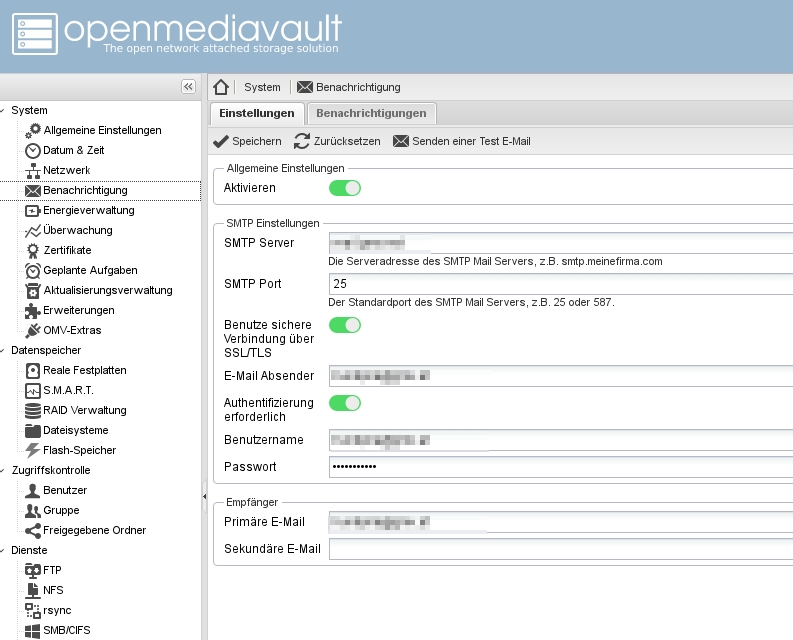
Unter "Benachrichtigungen" kann man, falls man es wünscht, sich Systemmeldungen per Mail senden lassen. Dazu aber später.


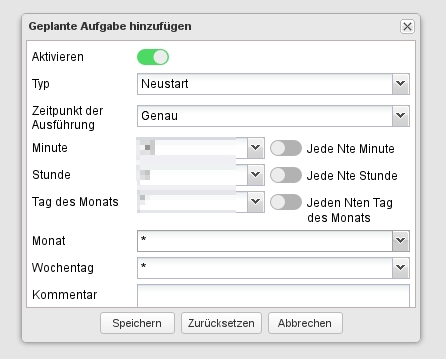
Bei "Geplante Aufgaben" kann man z.B. einen automatisierten Neustart festlegen.


Wie bereits zuvor erwähnt ist es möglich unter dem Menüpunkt "Zertifikate" sich ein eigenes Zertifikat zu erstellen.


Über den Menüpunkt "OMV-Extras" waren bereits beim allerersten Upgrade (siehe Part 1) zahlreiche Zusatzpakete installiert worden. Eine genaue Auflistung findet man hier .


Bei "Reale Festplatten und Dateisysteme bindet man nun externe Datenträger ein. Bei mir hat es sich gezeigt, dass es notwendig war den USB-Stick zuvor mit ext4 zu formatieren (siehe Part 1).


Bei den Punkten "Benutzer und Freigegebene Ordner" ist es leicht einen Benutzer, dessen Passwort und Ordner anzulegen die später freigegeben werden sollen. Die Menüführung ist hier selbsterklärend. Auch die Einstellung der Rechtevergabe ist sehr übersichtlich gestaltet.

Ich habe diese "freigegebenen Ordner" danach unter dem Punkt SMB/CIFS (Samba) für das lokale Netzwerk sichtbar-, und mit dem geeigneten Passwort, auch als bearbeitbar konfiguriert.

Auch dieses Menü ist schlichtweg selbsterklärend.


Ein toller Punkt ist "Systeminformationen". Hier erfährt man anhand einer übersichtlichen Grafik Auslastung der Festplatten, CPU und RAM.


Die Bearbeitung der Datein auf dem NAS können wie bei mir einfach über den Dateimanager Dolphin (KDE), oder z.B über Midnight-Commander (Paket heißt mc) erfolgen.
Bei Dolphin war einfach über den Eintrag "Netzwerk" (unter Orte) auf Samba-Freigaben zu klicken. Fast sofort erschien das NAS. Durch Doppelklick wurden die freigegeben Ordner angezeigt. Wollte man einen davon öffnen wurde das Passwort verlangt. Dies klappte und klappt nach wie vor reibungslos.

Beim Midnight-Commander konnte ich einfach unter Datei durch den Eintrag  "Samba-Protokoll" das NAS aufrufen und nach der Passworteingabe auf den jeweiligen freigegeben Ordner zugreifen.


Da ich das NAS zur Zeit nur im lokalen Netzwerk verwende, habe ich die Ports noch nicht geändert.
Den SSH-Port kann man leicht im Menüpunkt SSH ändern. Will man danach über die Konsole und per ssh auf das NAS zugreifen benötigt man zusätzlich den Befehl -p[Port].

Also:    ssh -p[neuer Port ohne Klammern] root@[IP-Adresse ohne Klammern]

Nach fast einem Monat Laufzeit gibt es keinerlei Probleme. Alles läuft reibungslos und ist so nützlich, dass es bereits jetzt fast nicht mehr wegzudenken ist.


Allerdings bekomme ich über die Systemmails oft Meldungen wie z.B.:

/etc/cron.daily/logrotate:
error:log /var/log/alternatives.log last
rotated in the future -- rotation forced

Die beeinflussen zwar die Funktion nicht, aber dem Wort "error" möchte ich doch auf den Grund gehen (event. in Part 3). Bis jetzt war meine Internetrecherche, auch beim OMV-Wiki, aber erfolglos.

Roman.


Donnerstag, 15. Dezember 2016

Screenfetch - a nice bash tool on openSUSE leap 42.2

Screenfetch ist ein nettes kleines Tool zur Darstellung eines Systemüberblickes im Terminal (bash). Screenshots davon habe ich schon öfters mal bei Twitter und Co. gesehen, wurde aber jetzt erst bei intux.de zufällig fündig.

Bei openSUSE leap 42.2 liegt es bereits in den Standardrepositorien auf und ist daher lediglich über YasT / Software installieren oder mittels zypper install screenfetch  (in der Konsole mit root-Rechten) zu installieren.


Danach öffnet man die Konsole und gibt den Befehl screenfetch ein.


Je nach Farbeinstellung (Profil) der Konsole ist das Erscheinungsbild unterschiedlich.


Fällt eindeutig unter "klein aber oho"!

Danke an intux.de!

Roman.


Sonntag, 20. November 2016

openSUSE leap: Upgrade from 42.1 to 42.2

Nach rund einem Jahr war es wieder so weit und eine neue Version von openSUSE leap ist erschienen.Die 42.2´er Version wurde veröffentlicht.

Also Zeit das Upgrade durchzuführen.

Das Upgrade der 13'er Versionen habe ich  hier in meinem Blog ausführlich beschrieben. Dies ist bis heute auch die meistbesuchte Seite in meinem Blog.

Das Upgrade von 13.2 auf leap 42.1 führte ich nicht so durch, da sich openSUSE leap bereits im Grundaufbau komplett von den bisherigen Versionen unterschieden hat. Ich wählte eine Neuinstallation.

Nun aber, da dies nur ein Upgrade von "leap zu leap" war, wählte ich wieder die Methode mit "zypper". Allerdings in leicht geänderter Form.

Upgrade:

Einfach aus Interesse wählte ich eine Mischform aus "Yast" und "zypper". Es erspart eine Tipparbeit in der Konsole und ist dadurch für "Laien" nicht so abschreckend.

Los gehts!

Zuerst wichtige Daten sichern, oder das gesamte Betriebssystem! (z.B. mit Clonezilla)

Über das Anwendermenü und Yast gehts zu den Repositorien (root-Rechte erforderlich!):


Hier löschen wir alle eingebundenen Repositorien außer diese:


Non-Oss, Oss, Update und Update Non-Oss bleiben erhalten!!

Danach verlassen wir Yast und öffnen die Konsole. Erlangen root-Rechte (Administratorrechte) mit dem Befehl "su" und der anschließenden Passworteingabe (diese sieht man beim Tippen nicht!!).

Es folgt der Befehl "zypper ref" (mit Enter bestätigen)

Hier werden die (noch verbliebenen Repos) aktualisiert.


Danach der Befehl "zypper up" (mit Enter bestätigen)

Hiermit wird das System auf den neuesten Stand gebracht. Die Aktualisierung muss mit einem "j" für "ja" bestätigt werden.

Ist dies geschehen, so verlassen wir die Konsole wieder und gehen zurück zu den Repositoren mittels Yast.


Nun klicken wir jedes einzelne Repo an und öffnen es mittels den "Bearbeiten" - Button. Das Fenster "Server und Verzeichnis" erscheint. Nun ersetzen wir einfach 42.1 durch 42.2 sowohl in der oberen, als auch in der unteren Zeile.
Wie gesagt, diese Änderung führen wir bei allen vier Repositorien durch. Dabei ließt sich das System stets beim neuen Server ein. Beim letzten Repo muss die Lizenzvereinbarung mittels "Weiter" bestätigt werden.

Nun wieder raus aus Yast und rein in die Konsole. Wieder root-Rechte mittel "su" und Passwort.erlangen.

Es folgen die Befehle:

  •  "zypper clean --a" (mit Enter bestätigen) (hierbei werden die Repos bereinigt)
  •  "zypper ref" (mit Enter bestätigen) (hier werden die Repos neu eingelesen)


Nun folgt der Upgrade-Befehl "zypper dup" (mit Enter bestätigen)

Nach zwei bis drei Bestätigungen mit "j" für "Ja" und durchgelesenen Lizenzen (diese können mit "q" übersprungen werden) beginnt der Download der neuen Pakete.


...und es läuft und läuft.....

Ist der Download beendet so wird gleich in der Konsole der Befehl "reboot" eingegeben. Das System startet neu, und wenn alles glatt gelaufen ist, ist das Upgrade ist vollbracht.


In der Systeminformation sollte nun 42.2 zu sehen sein mit der KDE 5.8.2 Version.


Nun kann man wieder über Yast / Repositorien gewünschte zusätzliche Repos (für Multimedia etc,..) einbinden (zumeist über Hinzufügen / Community-Repos).

Ich hoffe das Alles gelingt!

Roman.

Samstag, 1. Oktober 2016

Creating private shared folder on openSUSE Leap 42.1 with KDE (Plasma 5)

Unlängst unterhielt ich mich mit Didi von Didis Blogazo (über unseren XMPP Klient) über Ordnerfeigaben auf ein und demselben PC. Also nicht im Heimnetzwerk oder ähnliches.
Didi erstellte dazu einen Blogeintrag: Gemeinsamer Ordner mit Samba...

Ich hatte es jedoch in der Zwischenzeit bereits selbst gelöst. Möchte jedoch, inspiriert durch Didis Eintrag, auch meinen Weg darstellen.

Aufgabe:

Es sind auf einen PC mehrere Nutzer. Alle haben einen eigenen Zugang. Z. B. jedes Familienmitglied hat einen eigenen Account auf einen gemeinsamen PC.
Nun sollen sich zwei Nutzer einen Ordner teilen dürfen, die anderen Nutzer sollen darauf aber keinen Zugriff haben.

In meinem folgenden Beispiel sollen "roman" und "familie" Zugriff auf einen gemeinsamen Ordner haben, "max" soll dieser Zugriff jedoch verwährt bleiben.

Da alle neuen Nutzer automatisch der Gruppe "user" angehören, würde bei der Möglichkeit von Didi aber auch "max" Zugriff auf den Ordner haben.

Deshalb muss man eine zuvor eine neue Gruppe erstellen!
Über YaST gelangt man zur Gruppenverwaltung.


Nach dem öffnen der Gruppenverwaltung sieht man die angemeldeten Nutzer mit der Gruppenanghörigkeit.


Über den Reiter Gruppe und "Hinzufügen" legt man eine neue Gruppe an. Wählt einen Namen aus (man kann frei wählen - hier in meinem Fall "Datenaustausch") und fügt die gewünschten Gruppenmitglieder hinzu.


Nach "OK" sieht man bereits die neue Gruppe und deren Mitglieder.


YaST wird geschlossen und der Dateimanager Dolphin geöffnet. Nun wird ein neuer Ordner (der neue gemeinsame Ordner) erstellt. Hier z. B. "Sammelordner". Danach wird Dolphin wieder geschlossen und im "Super-User-Mode" (also mit root-Rechten) geöffnet.


Über "Orte - Basisordner - home - roman" gelangt man zum angelegten Sammelordner und öffnet ihn mit Rechtsklick und "Eigenschaften".


 Unter "Berechtigung" gibt man der Gruppe auch die Möglichkeit für "Anzeigen & Ändern des Inhalts möglich", ebenso ändert man bei "Eigentümer" die Gruppe auf die neu angelegte Gruppe (in meinem Fall auf "Datenaustausch").


 Bei der Einstellmöglichkeit "Erweiterte Berechtigung" fügt man eine "Benannte Gruppe", in  diesem Fall "Datenaustausch" hinzu. Diese und der Eintrag "Maske" sollte mit drei grünen Häkchen versehen sein. Ebenso der Eigentümer und die Eigentümer-Gruppe. "Sonstige" erhält keine Häkchen.


Nun wird Dolphin geschlossen und als "normaler User" wieder geöffnet, sowie eine Testdatei angelegt.


Dolphin wird geschlossen und eine neue Sitzung über "Menü (Anwendungsstarter) - Sitzung - Neue Sitzung" gestartet (Wechsel des Benutzers). In meinem Fall starte ich den Benutzer "familie".

Hier wird Dolphin normal gestartet. Über "Orte - Basisordner - home - roman" wird der Sammelodner angezeigt. Dieser wird per Drag & Drop in "Orte" integriert.


Der "Sammelordner" kann geöffnet, die Daten darin verwendet und gegebenenfalls auch gelöscht werden. Möchte man jedoch z.B. eine Textdatei öffnen, bearbeiten und wieder speichern klappt dies nicht. Die Rechtevergabe verbietet dies. Man muss zuvor die Datei herauskopieren - bearbeiten - und anschl. wieder in den Sammelordner speichern.


"roman" und "familie" können sich nun einfach Daten wie z.B. Fotos oder Videos teilen.

Nun wird wieder eine neue Sitzung gestartet - der Benutzer "max". Auch bei "max" wird Dolphin normal gestartet und versucht über "Orte - Basisordner - home - roman" den Sammelordner in "Orte" einzufügen. Hier fällt sofort auf, dass der Sammelordner nun mit einem Schlosssymbol versehen ist. Es ist möglich ihn in "Orte" zu integrieren (dabei verschwindet das Schlosssymbol), aber möchte man ihn öffnen wird der Zugriff verweigert.


"max" ist nicht Gruppenmitglied der Gruppe "Datenaustausch" und kann deshalb auf den Sammelordner nicht zugreifen.

Die Aufgabe wurde erfolgreich gelöst.

Roman.

PS: Danke an Didi, der sich meines Problems rasch angenommen hat.


Freitag, 17. Juni 2016

Open365 Beta with LibreOffice and KDE applications

Unlängst stolperte ich über einen Artikel bezüglich Open365. Da ich nur die Überschriften überflog verwechselte ich es natürlich prompt mit Office365 und blätterte weiter.

Ich habe keinerlei Erfahrung mit Office365 (Microsoft), deshalb kann ich auch keinen Vergleich mit Open365 (Open Source) erstellen.

Durch einen weiteren Artikel, in dem ich über das Wort "KDE" aufmerksam wurde, hatte ich von der webbasierenden LibreOffice Lösung erfahren. Diese soll auch die KDE Anwendung Kontact (Kalender, Kmail,...) beinhalten.

Startseite: https://open365.io/


Mein geliebter Browser QupZilla (WebKit) stellt allerdings die Startseite grässlich dar (Menüs sind deplatziert). Daher habe ich mit Firefox gearbeitet.

Über "Sign in" einen Account angelegt:


Hier wir nochmals deutlich auf den Beta-Status hingewiesen!

Nach dem ersten Login zeigt sich eine doch sehr schlichte Startseite (deutliche Dropbox Ähnlichkeit).


Open365 ist kostenlos, und wie man sieht beinhaltet es 20 GB Speicher.

Über den Menü-Button (in Google-Style) zeigen sich die Anwendungen:


LibreOffice ist in Version 5.0.5.2 mit Writer, Calc und Impress vertreten.


 Unter "Mail" findet man Kontact mit den KDE Anwendungen Kmail, Kalender, Kontakte,....


Die Einbindung des Google Kalender fehlt (leider). Ich konnte aber ohne Probleme meinen Kalender (vom PC) exportieren (als iCal-Datei) und nach einen Upload in einen neu angelegten Ordner in meinem Home-Verzeichnis auf Open365, integrieren. Eine Synchronisation wird, so denke ich auf diesem Wege nicht stattfinden. Ich denke aber das dies über den umgekehrten Weg möglich ist. Dies werde ich noch ausprobieren.


Der erste Eindruck ist positiv. Bereits in der Beta-Ausgabe läuft alles sehr flüssig, nahezu reibungslos. Schreibt man im Writer einen Text, so merkt man doch eine kleine Verzögerung in den Drop-out-Menüs, wie z.B. bei der Schriftauswahl.

Betreibt man einen eigenen Server besteht auch die Möglichkeit den Clienten zu downloaden, was bei mir aber nicht zutrifft.

Die Idee LibreOffice mit KDE zu einem Paket zusammenzufassen und daraus etwas Nützliches zu basteln gefällt mir sehr gut und trifft bei mir sowohl die Linux, sowie die Open Source Begeisterung.

Ich freue mich auf die Finale Version!

Roman

Update 27.06.2016

Ich habe mit Didi von Didis Blogazo über open365 bezüglich einiger Probleme gesprochen. Darum möchte ich die nächsten Zeilen hinzufügen. (In Englisch, da sie auch ins Forum von open365 verlinkt werden)

Recently a friend of mine reported about a problem with the calendar application, which is included in Kontact (open365), in the open365 Forum.
He wasn't able to open the context menu by right mouse click on his Debian Gnome and Debian Xfce systems to add a new calendar or something like that. On my openSUSE KDE system it always works well and I can't report about problems or mistakes like that. Therefore I was looking for a solution while I used open365 calendar. I found a few interesting bugs:
First of all – next steps refer to the front panel of the calendar application.
When a little star is placed within the filed above all calendars, which are included, it is impossible to open context menu by right mouse click. It seems that the right mouse click is out of order. The star is generated by clicking the „Show all“-button. Only after the star had been deleted and the word „Search“ had been shown in this field, it was possible to open context menu. Very tricky!
Also it is necessary that at least one calendar is selected and has got a blue mark. Then it is possible to start setup of the calendar properties and to add new events into calendar by context menu.
The import and itegration of an iCal-file works well without problems (File/Import/Import Calendar/….). So I'm able to create and delete new events into the new calendar.

By the way, currently it is clear to see that open365 is a Beta-Release.
Roman.